Showing posts with label Jaringan. Show all posts

Tutorial Setting Mikrotik Wireless Bridge

Sunday, August 25, 2013

Sering kali, kita ingin menggunakan Mikrotik Wireless untuk solusi point to point dengan mode jaringan bridge (bukan routing). Namun, Mikrotik RouterOS sendiri didesain bekerja dengan sangat baik pada mode routing. Kita perlu melakukan beberapa hal supaya link wireless kita bisa bekerja untuk mode bridge. 
Mode bridge memungkinkan network yang satu tergabung dengan network di sisi satunya secara transparan, tanpa perlu melalui routing, sehingga mesin yang ada di network yang satu bisa memiliki IP Address yang berada dalam 1 subnet yang sama dengan sisi lainnya.

   Namun, jika jaringan wireless kita sudah cukup besar, mode bridge ini akan membuat traffic wireless meningkat, mengingat akan ada banyak traffic broadcast dari network yang satu ke network lainnya. Untuk jaringan yang sudah cukup besar, saya menyarankan penggunaan mode routing.
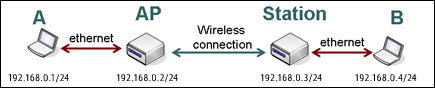
Berikut ini adalah diagram network yang akan kita set.
 

Konfigurasi Pada Access Point
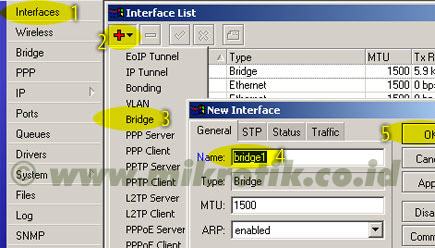
1. Buatlah sebuah interface bridge yang baru, berilah nama bridge1
 

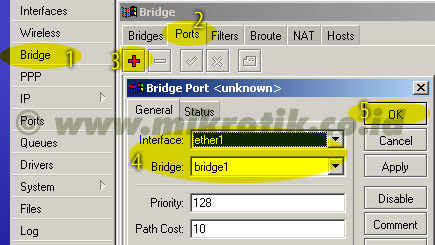
2. Masukkan ethernet ke dalam interface bridge

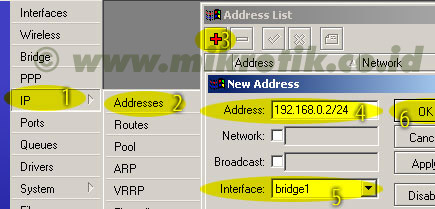
3. Masukkan IP Address pada interface bridge1
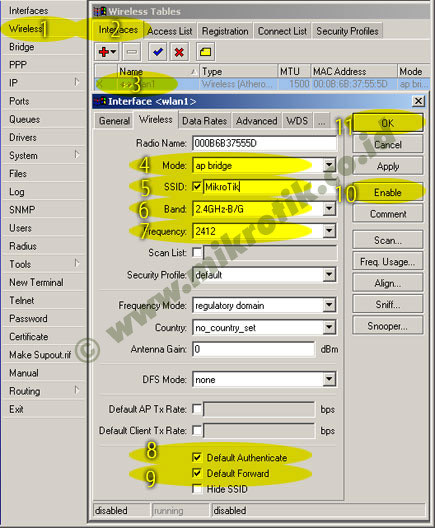
4. Selanjutnya adalah setting wireless interface. Kliklah pada menu Wireless (1), pilihlah tab interface (2) lalu double click pada nama interface wireless yang akan digunakan (3). Pilihlah mode AP-bridge (4), tentukanlah ssid (5), band 2.4GHz-B/G (6), dan frekuensi yang akan digunakan (7). Jangan lupa mengaktifkan default authenticated (8) dan default forward (9). Lalu aktifkankanlah interface wireless (10) dan klik OK (11).

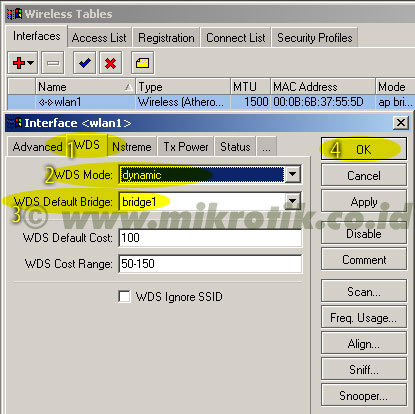
5. Berikutnya adalah konfigurasi WDS pada wireless interface yang digunakan. Bukalah kembali konfigurasi wireless seperti langkah di atas, pilihlah tab WDS (1). Tentukanlah WDS Mode dynamic (2) dan pilihlah bridge interface untuk WDS ini (3). Lalu tekan tombol OK.
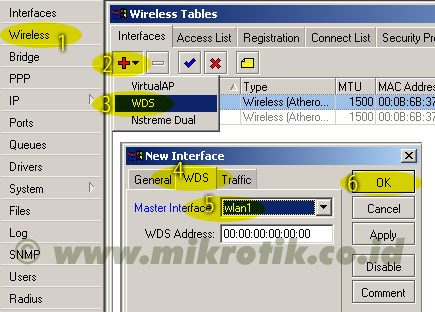
6. Langkah selanjutnya adalah menambahkan virtual interface WDS. Tambahkan interface WDS baru seperti pada gambar, lalu pilihlah interface wireless yang kita gunakan untuk WDS ini. Lalu tekan OK.
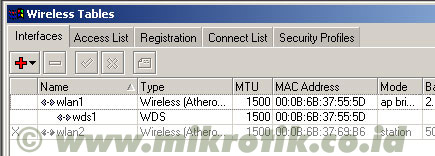
7. Jika WDS telah ditambahkan, maka akan tampak interface WDS baru seperti pada gambar di bawah.

Konfigurasi pada Wireless Station
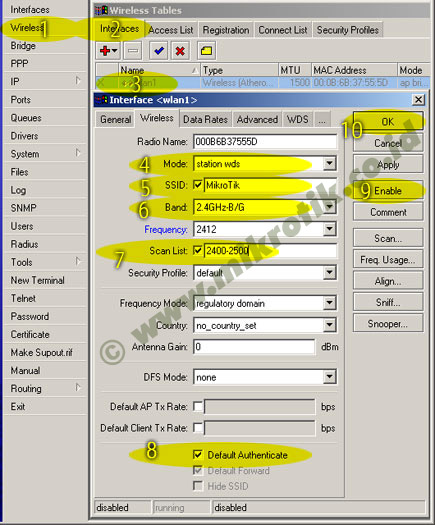
Konfigurasi pada wireless station hampir sama dengan langkah-langkah di atas, kecuali pada langkah memasukkan IP Address dan konfigurasi wirelessnya. Pada konfigurasi station, mode yang digunakan adalah station-wds, frekuensi tidak perlu ditentukan, namun harus menentukan scan-list di mana frekuensi pada access point masuk dalam scan list ini. Misalnya pada access point kita menentukan frekuensi 2412, maka tuliskanlah scan-list 2400-2500.

Pengecekan link

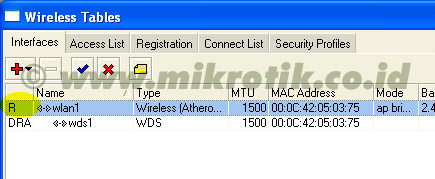
Jika link wireless yang kita buat sudah bekerja dengan baik, maka pada menu wireless, akan muncul status R (lihat gambar di bawah).

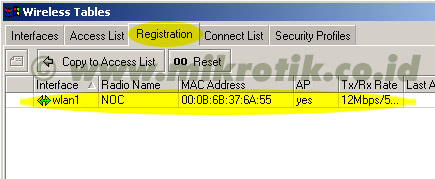
Selain itu, mac-address dari wireless yang terkoneksi juga bisa dilihat pada jendela registration (lihat gambar di bawah).


Konfigurasi keamanan jaringan wireless

Pada Mikrotik, cara paling mudah untuk menjaga keamanan jaringan adalah dengan mendaftarkan mac-address wireless pasangan pada access list. Hal ini harus dilakukan pada sisi access point maupun pada sisi client. Jika penginputan access-list telah dilakukan, maka matikanlah fitur default authenticated pada wireless, maka wireless lain yang mac addressnya tidak terdaftar tidak akan bisa terkoneksi ke jaringan kita.
Jika kita menginginkan fitur keamanan yang lebih baik, kita juga bisa menggunakan enkripsi baik WEP maupun WPA.

Tutorial Memberikan fasilitas FREE TRIAL pada login page hotspot mikrotik


Pada login page hotspot mikrotik, selain bisa melakukan akses internet dengan cara memasukan username dan password juga bisa dilakukan dengan cara langsung setelah menekan tombol tertentu. Fasilitas ini dikenal dengan nama TRIAL atau percobaan secara gratis yang dibatasi dengan waktu tertentu. 

Tujuan dari fasilitas free trial pada hotspot mikrotik adalah agar calon user/pelanggan bisa merasakan akses internet yang kita miliki sebelum mereka memutuskan untuk berlangganan. Fasilitas free trial membantu kita meyakinkan pelanggan tentang kecepatan internet yang kita miliki dan juga fitur-fitur unggulan lainnya.

Cara membuat fasilitas free trial pada login page hotspot mikrotik sangat gampang, kita cukup memberikan tanda centang pada tulisan Trial yang ada di server profile.

free hotspot mikrotik

Trial Uptime Limit : Waktu akses gratis/trial yang diberikan, misal 30 menit.
Trial Uptime Reset : Masa gratis/trial, misal 1 hari
Trial User Profile : Profile yang diberikan kepada user ketika masa gratis/trial

Misalkan kita isi Trial Uptime Limit : 00:30:00 dan Trial Uptime Reset : 1d 00:00:00, maka artinya user diberikan akses gratis selama 30 menit dan hanya berlaku dalam satu hari sekali. User akan di izinkan untuk mengakses internet gratis kembali selama 30 menit pada hari berikutnya.

Susunan Urutan Warna Kabel Cross Over dan Straight

Thursday, May 16, 2013

Susunan Urutan Warna Kabel Cross Over dan Straight, itulah judul yang akan saya bahas untuk kali ini. Apakah kita wajib tahu susunan dan urutan warna kabel cross over dan straight?? jawabannya ya wajib sekali, karena dengan anda mengetahui susunan urutan warna kabel cross over dan straight tersebut anda bisa menjadi lebih mudah ketika memasang kabel cross over dan straight.

Langsung saja anda lihat Susunan Urutan Warna Kabel Cross Over dan Straight di bawah ini.

Susunan Urutan Warna Kabel Cross Over :
Ujung Kabel 1 :

Putih Orange
Orange
Putih Hijau
Biru
Putih Biru
Hijau
Putih Coklat
Coklat

Ujung Kabel 2 :

          Putih Hijau
          Hijau
          Putih Orange
          Biru
          Putih Biru
          Orange
          Putih Coklat
          Coklat


Susunan Urutan Warna Kabel Straight :

Putih Orange
Orange
Putih Hijau
Biru
Putih Biru
Hijau
Putih Coklat
Note :  Kedua Ujungnya Sama Urutannya
  Semoga Susunan Warna Kabel Straight Kabel Cross Over dan Straight dapat membantu anda.

Langkah Mudah mem-backup File dari Server FTP di Linux

Thursday, May 2, 2013

Bos Anda memerintahkan Anda membackup seluruh isi website perusahaan dalam waktu 1×24 jam ke depan. Padahal koneksi internet lemot banget kalo siang hari. Anda sendiri sudah punya agenda untuk nanti malem. Jelas nglembur di kantor bukan alternatif yang lebih menyenangkan. Apa akal?
Di linux Anda bisa mendownload semua file Anda dari server internet melalui protokol FTP. Misalkan saja untuk keperluan backup, Anda perlu men-download semua isi folder /public_html berikut sub-folder dan file yang ada di dalamnya atau lebih dikenal dengan istilah recursive. Anda cukup menggunakan tool ringkas bertajuk ncftp dan ikuti langkahnya berikut ini.
Install ncftp client
Software ncftp client dapat Anda download dari situs http://www.ncftp.com/ncftp/. Menurut pengembangnya, program ini dapat berjalan di FreeBSD, Solaris dan hampir semua varian UNIX lainnya. Anda dapat menginstallnya dengan mengetikkan baris perintah berikut:
OpenSuSE
$ sudo zypper install ncftp
Atau di Ubuntu/Fedora, Anda bisa menyesuaikan perintah instalasi sesuai dengan varian UNIX yang Anda gunakan
$ sudo apt-get install ncftp

Download Seluruh Isi Direktori
ncftp merupakan pengembangan perintah basis mget (mass get) dari ftp. Prinsip kerjanya juga mirip namun di sini Anda bisa menambahkan beberapa parameter tambahan yang tidak tersedia dalam perintah mget bawaan ftp. Untuk memulai download, silakan gunakan basis perintah seperti berikut ini:
$ ncftpget –R –v –u “ftpusername” ftp.server.com /home/user/dokumenku/backup /public_html

Keterangan:
ncftpget : basis perintah program ncftp untuk mendownload
-R : Recursive, artinya menyalin seluruh direktori dan subdirektori berikut file yang ada dalam folder asal (source )
-v : Verbose, maksudnya menampilkan keterangan capaian proses download
-u “ftpusername” : username FTP server, jika kolom “ftpusername” dikosongi, ncftpget akan menggunakan username “anonymous
ftp.server.com : alamat FTP Server atau website Anda
/home/user/dokumenku/backup : Direktori lokal tempat Anda menyimpan data hasil download
/public_html : Direktori FTP yang ingin Anda copy


Tambahan:
Jika Anda mendapatkan pesan error seperti berikut:
tar: End of archive volume 1 reached
tar: Sorry, unable to determine archive format.
Could not read directory listing data: Connection reset by peer
tambahkan pilihan -T dalam command ncftpget Anda:
$ ncftpget -T –R –v –u “ftpusername” ftp.server.com /home/user/dokumenku/backup /public_html

Keterangan:
-T : Jangan gunakan mode TAR bersamaan dengan mode Recursive

Dengan program ini sekarang Anda dapat melakukan backup pada situs wordpress Anda dengan mudah. Menurut pengalaman, untuk kepentingan backup web efektifitas program ini lebih tinggi dibandingkan dengan FTP Client berbasis GUI seperti FileZilla. 
Selain untuk kepentingan di atas trik ini juga bisa dimanfaatkan untuk mendownload beberapa resource sekaligus dari situs yang Anda kehendaki. Namun demikian saya menyarankan Anda untuk memanfaatkan program ini untuk hal yang positif dan bukan kegiatan yang merugikan orang lain. 
Semoga bermafaat.

Trik Mengelola Hosting Dengan Add-On Domain


Belakangan ini banyak perusahaan Hosting yang  menawarkan paket menggiurkan dengan space besar, bandwith lebar sekaligus fasilitas hosting lebih dari satu situs di bawah satu akun. Tentu ini menjadi suatu hal yang menarik karena pelanggan tidak perlu membayarkan uang lebih untuk tiap website yang dikelola. Bayangkan cukup dengan satu kali bayar, satu kali login,
Anda bisa memiliki beberapa website sekaligus. Sekali merengkuh dayung dua tiga website menjadi milik kita hahaha :)
Add-On Domain
Model Marketing mutakhir dan paling umum beberapa situs hosting adalah dengan menawarkan pilihan “Add-On Dmmain”. Istilah ini merujuk pada domain tambahan yang dikelola di bawah akun hosting utama. Biasanya, domain-domain tambahan ini secara fisik akan ditempatkan di dalam sub-direktori root dokumen hosting. Selanjutnya Add-On Domain akan berbagi resource dengan pembatasan yang sama dengan akun hosting utama termasuk bandwith, space harddisk, akun email, database dan fasilitas lainnya. Uniknya Add-on domain dapat diakses langsung dari nama domain dedicated-nya sendiridan mempunyai akun FTP serta statistik situs sendiri. Misalnya: saya punya guntingbatukertas.com, saya tambahkan Addon Domain mentaripagi.com, saya bisa langsung akses addon domain dengan mengetikkan mentaripagi.com di browser yang saya pakai.
  1. Anda dapat membuat Add-on domain ini melalui Control Panel Cpanel dengan cara:
  2. Temukan grup “Addon Domains” dalam layar utama.
  3. Masukkan nama domain, nama direktori tempat penyimpanan data add-on domain berikut passwordnya.
  4. Ingat, jangan buat direktori dulu, CPanel otomatis akan membuatkan direktori saat proses pembuatan Addon Domain buat Anda sekaligus menambahkannya ke dalam entri data konfigurasi server hosting, mengarahkan domain ke direktori tersebut serta membuatkan akun ftp untuk domain tersebut. You only need to enjoy the ride.. :)
add-on-hostingLogin FTP yang dipakai menggunakan format “direktori@contoh.com”. Jika Anda memiliki hosting di contoh.com dan Anda membuat addon domain bernama contoh2.com, dengan nama direktori contoh2 dan password ‘passwordku’ maka Anda akan login ke ftp.contoh.com dengan username contoh2@contoh.com dan password ‘passwordku’.
Tapi ingat, Anda tetap harus mendaftarkan nama add-on domain yang Anda pilih persis seperti Anda mendaftarkan nama domain pada umumnya. Anda juga harus mengarahkan Nameserver Domain ini (dari akun Registrar ) ke Nameserver domain utama Anda.
Beberapa hal yang perlu diperhatikan tentang Search Engine dan Add-On Domain
Website biasanya akan lebih mudah dikenali Google dan mesin pencari lain jika menggunakan satu URL statis saja. Ketika Anda membuat Add-on Domain lewat CPanel dengan cara di atas, Add-on domain Anda dapat diakses melakui tiga alamat sebagai berikut:
http://www.contoh2.com
http://contoh2.contoh.com (sebagai subdomain akun hosting utama)
http://www.contoh.com/contoh2/ (sebagai subdirektori akun hosting utama)
Hal di atas bisa mengakibatkan kacaunya pencatatan statistik website oleh search engine. Oleh karena itu pastikan Anda menggunakan fitur Redirects dalam CPanel untuk mengarahkan permintaan contoh.com/contoh ke addon domain yang tepat yakni contoh2.com. Anda juga harus menambahkan entri dalam file .htacces domain And auntuk me-redirect contoh2.contoh.com ke contoh2.com.
File .htaccess Anda seharusnya kurang lebih akan berisi kode seperti di bawah ini:
Options +FollowSymLinks
RewriteEngine on
#
# Redirect if “contoh” subdomain requested
RewriteCond %{HTTP_HOST} ^contoh2\.contoh.com
RewriteRule ^(.*)$ http://www.contoh2.com/$1 [R=301,L]
Penutup
Add-on Domain merupakan cara ekonomis untuk membuat hosting beberapa situs sekaligus dalam satu akun hosting. Dengan mengikuti ulasan ini Anda dapat memastikan Domain Anda tidak kacau ketika dimasukkan list oleh Search Engine.

Pengertian Hosting Dan Jenis-Jenisnya

Sunday, April 14, 2013

Pengertian Hosting. Hosting berasal dari kata “host” yang berarti tuan rumah atau menerima tamu. Hosting merupakan jasa layanan internet untuk menempatkan halaman website Anda agar bisa online. Hosting sendiri menyediakan server-server yang disewakan sehingga memungkinkan individu atau organisasi menempatkan data atau informasi di internet berupa DNS, EMAIL, FTP, atau HTTP. Server hosting terdiri atas dari sebuah server yang terhubung dengan jaringan internet yang mempunyai kecepatan tinggi. Pengertian hosting yang lain yaitu menyewa tempat untuk menyimpan data yang dibutuhkan oleh sebuah website sehingga bisa diakses melalui internet.

Penyewa hosting akan memiliki hak akses setelah menyewa/membelinya dan akan diberikan kontrol panel yang sudah terproteksi dengan username dan password sebagai admin websitenya. Sebuah hosting mempunyai kapasitas dengan ukuran MB (MegaByte) dan GB (GigaByte). Rata-rata penyewaan hosting adalah per tahun. Sekarang ini penyewaan hosting yang dilakukan oleh perusahaan-perusahaan besar banyak dijumpai baik di Indonesia maupun luar negeri. Lokasi peletakan data center (pusat data) hosting bisa bermacam-macam, ada di Amerika, Inggris, Singapura, dan ada yang di Jakarta dengan harga sewa yang bervariasi.

pengertian hostingImage courtesy of SOMMAI / FreeDigitalPhotos.net

Jenis-jenis Hosting

Ada beberapa jenis layanan hosting diantaranya adalah Shared Hosting, Dedicated Server, Virtual Dedicated Server (VPS), dan Colocation Server. Berikut penjelasannya:

1. Shared Hosting merupakan server hosting yang dimiliki oleh pengguna satu dan pengguna lainnya yang bisa digunakan untuk beberapa domain (lebih dari satu nama domain). Hal ini berarti satu server memiliki beberapa akun yang dibedakan pada username dan passwordnya.

2. Dedicated Server merupakan penggunaan server yang tidak bisa dioperasikan dalam VPS (shared hosting) dan dikhususkan untuk aplikasi yang lebih besar. Server disediakan oleh perusahaan hosting yang bekerja sama dengan vendor.

3. Virtual Dedicated Server (VPS) atau Virtual Private Server merupakan server yang menggunakan lingkungan software OS (Operating System/Sistem Operasi) dari proses virtualisasi. Hal ini memungkinkan untuk menginstall OS yang bisa berjalan pada OS lain.

4. Colocation Server merupakan sebuah layanan penyewaan tempat atau lokasi untuk meletakkan server yang digunakan untuk hosting. Server disediakan oleh pengguna yang bekerja sama dengan vendor.

Ketika Anda ingin mempunyai website dengan hosting sendiri, maka yang Anda harus perhatikan adalah kebutuhan terhadap space dan bandwidth (space dibutuhkan jika Anda mempunyai artikel yang banyak dan bandwidth dibutuhkan ketika pengunjung website Anda banyak, memperhatikan fitur dan layanan pada hosting yang akan Anda sewa agar nanti mudaj menggunakannya, serta harga yang disesuaikan dengan kebutuhan dan budget Anda.

Demikianlah info yang dapat saya bagikan bagi anda yang masih belum paham akan apa itu pengertian hosting.

Pengertian Firewall Dan Fungsinya

Pengertian FirewallPengertian Firewall. Sebagai orang awam pasti istilah firewall kelihatan asing karena kita jarang mendengar istilah tersebut. Namun, bagi karyawan yang bekerja dan perusahaannya memiliki jaringan komputer yang terhubung dengan banyak komputer pasti memahami arti dan fungsinya. Berikut penjelasan selengkapnya.

Pengertian Firewall beserta fungsinya

Firewall memiliki kata kunci wall yang mempunyai arti dinding, seperti yang kita ketahui fungsi dari dinding adalah melindungi segala sesuatu yang terdapat di dalam dinding tersebut. Firewall pun juga mempunyai fungsi yaitu melindungi suatu jaringan atau komputer dari akses lain yang tidak memiliki hak akses atas jaringan atau komputer Anda.

Firewall dapat berarti suatu mekanisme/sistem/cara yang diterapkan baik terhadap suatu sistem pada jaringan, software, atau hardware itu sendiri dengan tujuan melindungi (membatasi, menyaring, dan menolak) suatu kegiatan pada jaringan yang sifatnya pribadi dengan jaringan luar yang tidak pada ruang lingkupnya. Firewall didesain agar dapat mengijinkan data yg dipercaya untuk lewat, mencegah jaringan internal dari luar yang sewaktu-waktu bisa masuk firewall, serta dapat menolak layanan yang sering diserang.


Beberapa karakteristik dari firewall

1. Firewall harus lebih kuat dan kebal terhadap serangan luar. Hal ini berarti bahwa Sistem Operasi akan relatif lebih aman dan penggunaan sistemnya dapat dipercaya.
2. Hanya aktivitas atau kegiatan yang dikenal/terdaftar saja yang dapat melewati atau melakukan hubungan. Hal ini dilakukan dengan menyetting policy pada konfigurasi keamanan lokal.
3. Semua aktivitas atau kegiatan dari dalam ke luar harus melewati firewall. Hal ini dilakukan dengan membatasi atau memblok semua akses terhadap jaringan lokal, kecuali jika melewati firewall terlebih dahulu.

Firewall ini berjalan pada satu host atau lebih, dan firewall ini terdiri dari beberapa komponen software. Firewall sendiri mempunyai empat tipe, yaitu Screened Subnet Firewall, Screened Host Firewall, Dual-homed Gateway Firewall, dan Packet-filtering Firewall. Berikut penjelasannya :

1. Screened Subnet Firewall ini menyediakan keamanan yang sangat baik dan sangat tinggi daripada tipe firewall lainnya, karena membuat Demilitarized Zone (DMZ) diantara jaringan internal dan jaringan eksternal.
2. Screened Host Firewall ini terdiri dari sebuah bastion host (host yang berupa application level gateway) dan dua router packet filtering.
3. Dual-homed Gateway Firewall ini sedikitnya memiliki dua IP address dan dua interface jaringan dan apabila ada serangan dari luar dan tidak dikenal maka akan diblok.
4. Packet-filtering Firewall ini terdiri dari router diantara jaringan internal dan eksternal yang aman. Tipe ini untuk menolak dan mengijinkan trafik.

Itulah pengertian firewall serta fungsi dan karakteristiknya, dengan membaca ini diharapkan wawasan pembaca di bidang komputer semakin bertambah.

Pengertian Jaringan Komputer Dan Manfaatnya

pengertian jaringan komputerPengertian Jaringan Komputer. Jaringan Komputer mempunyai definisi yaitu sekumpulan komputer beserta perangkat-perangkat lain sebagai pendukung komputer yang saling terhubung satu sama lain dalam satu kesatuan. Media jaringan komputer bisa tanpa kabel dan bisa melalui kabel, hal ini memungkinkan pengguna jaringan komputer dapat saling bertukar informasi, misalnya data atau dokumen, dapat mencetak melalui printer yang sama di dalam satu jaringan yang sama, dapat saling berkomunikasi antara pengguna satu dengan lainnya (email, chatting), untuk mengakses informasi (web browsing).

Di dalam sebuah jaringan komputer ada dua pihak yang saling beinteraksi untuk mencapai tujuan yang sama yaitu pihak client dan pihat server. Pihak client adalah pihak yang menerima atau meminta layanan, sedangkan pihak server adalah pihak yang mengirim atau mengirimkan layanan. Selain itu dalam sebuah jaringan komputer terdapat puluhan, ribuan, dan bahkan jutaan node. Node merupakan setiap komputer atau perangkat lain yang terhubung dalam suatu jaringan.


Berdasarkan fungsinya, jaringan komputer memiliki dua jenis, yaitu client-server dan peer-to-peer. Client Server yaitu jaringan komputer yang memiliki sebuah komputer yang dijadikan sebagai server. Peer-to-peer yaitu jaringan komputer yang memungkinkan setiap host dapat menjadi server maupun client secara bersama-sama.

Manfaat Jaringan Komputer

1. Sebagai sharing resources
Yang bertujuan agar seluruh peralatan, program, dan peripheral lainnya dapat dimanfaatkan oleh setiap pengguna di dalam jaringan komputer tersebut.

2. Sebagai pengembangan dan pemeliharaan peralatan
Dengan adanya jaringan komputer pengembangan peralatan akan lebih mudah dan sekaligus bisa menghemat biaya, sebab setiap pembelian komponen-komponen seperti printer maka cukup membeli satu buah saja, sehingga satu printer tersebut dapat digunakan secara bersama. Selain itu jaringan komputer juga memudahkan pengguna (user) dalam merawat harddisk dan perangkat lainnya, contohnya saat memberikan perlindungan dari serangan virus, cukup memusatkan perhatian pada harddisk komputer pusat saja.

3. Sebagai media komunikasi yang efektif
Jaringan komputer bisa membuat terjadinya komunikasi antar pengguna satu dengan yang lainnya, baik untuk mengirim informasi atau pesan yang penting maupun untuk teleconference.

4. Sebagai keamanan data
Melalui sistem jaringan komputer, data yang tersimpan akan lebih aman karena hanya disimpan di komputer pusat yang hanya bisa diakses oleh para pengguna yang memiliki hak akses.

5. Sebagai integrasi data
Dengan adanya jaringan komputer, maka ketergantungan pada komputer pusat dapat berkurang, karena setiap pemrosesan data tidak semuanya dilakukan oleh satu komputer saja, namun bisa diproses di komputer lainnya. Maka dari itu jaringan komputer dapat membentuk integrasi data yang memudahkan pengguna untuk mengolah dan memperoleh informasi setiap saat.

Demikian pembahasan mengenai pengertian jaringan komputer beserta manfaatnya semoga menambah wawasan anda semua.

Pengertian Domain, Apakah Itu?

pengertian domain
Pernahkah Anda menggunakan internet? Pasti pernah kan? Memang penggunaan internet sudah menjadi hal yang biasa di semua kalangan, tua muda, laki laki dan perempuan. Namun, walaupun sering menggunakan internet, tidak semua orang mengenal istilah istilah yang ada di internet, salah satunya adalah pengertian domain.

Domain? Makhluk atau benda apa itu?

Tenang!! Buat kamu yang belum tahu, mari kita coba kupas tentang pengertian domain secara garis besar. Domain adalah nama identitas dari situs, blog, ataupun website yang kita buka. Sebagai contoh, kita gunakan situs yang sudah umum kita pergunakan, yaitu Facebook.

Saat membuka facebook, coba Anda lihat di bagian kolom alamat pada browser Anda, disana akan tertulis www.facebook.com. Tulisan yang diberi lingkaran tersebut itulah yang dinamakan dengan domain.

Jadi domain adalah sebuah nama panggil untuk situs tertentu. Nama dari domain juga bisa disebut dengan URL. Beberapa contoh lain selain facebook antara lain : google.com, okezone.com, detik-news.com, wikipedia.com, yahoo.com, wordpress.org dan lain sebagainya. Semua nama domain bersifat unik dan hanya dimiliki satu saja, jadi tidak akan ada di internet orang menemukan dua nama domain yang sama persis.
Bagaimana? Apakah pengertian domain di atas cukup memberikan pencerahan.

Image courtesy of jscreationzs / FreeDigitalPhotos.net

Berikut nama-nama domain dengan fungsinya:

•.travel untuk pariwisata
•.biz untuk bisnis
•.tv untuk pertelevisian
•.name untuk personal atau keluarga
•.net untuk organisasi network
•.com untuk organisasi komersial atau profit
•.info untuk informasi
•.mil untuk militer
•.org untuk kegiatan nonprofit
•.edu untuk institusi pendidikan
•.gov untuk pemerintahan
•.pro untuk keperluan profesional

Domain bisa didapatkan dengan membelinya dengan harga tertentu, tergantung nama domain dan jenis ekstensinya. Ekstensi adalah 3 huruf akhir setelah titik, misalkan .com, .net, .org, .info, .co.id, dan lain sebagainya.

Umumnya domain dengan ekstensi .com memiliki harga yang lebih mahal dibandingkan dengan ekstensi lainnya, yakni sekitar $10 atau setara dengan Rp. 100.000,-. Untuk membelinya, bisa di beberapa registrar yang sudah terkenal seperti go daddy, domain.com, namecheap, name.com dan banyak lagi. Namun, yang paling banyak digunakan oleh pada webmaster adalah godaddy, karena keunggulannya, yaitu bisa melakukan transfer atau push domain secara gratis.

Semoga pengertian domain yang dijelaskan di atas bisa mengobati kepenasaranan Anda tentang apa itu domain? Semoga bermanfaat.
 
Support : Segitiga Ilmu | Getaran Ilmu | Bang Tomo
Copyright © 2012. Segitiga Ilmu - All Rights Reserved
Created By Creating Website | Modified SnowClift
powered by Blogger
