Showing posts with label Internet. Show all posts

Ini Dia Gaji Pegawai Twitter Sebulan

Friday, November 1, 2013

Berapa gaji pegawai twitter ya kira-kira besar atau kecil? Dilansir oleh bloomberg, staf Twitter dengan latar belakang pendidikan insinyur membawa pulang gaji lebih besar rata-rata perusahaan di AS. Informasi ini didapat dari situs pencari kerja Glassdoor, yang di mana mengatakan bahwa Twitter menggaji karyawannya dengan rata-rata  $ 124.863 per tahun. Jadi jika perhitungan per-bulan akan diketahui besar gaji staf insinyur di Twitter adalah $ 10.405,25 per bulan. Atau jika dikalkulasikan dengan kurs Rupiah $ 1 sama dengan Rp. 10.000, maka besaran gaji staf insinyur di Twitter dalam kurs rupiah adalah sebesar Rp.104.052.500 per bulan.


Berapa Gaji Pegawai Twitter Ayo Tebak Berapa Sebulan

Twitter yang terus mengembangkan layanannya dan menuju lelang perdana IPO, mengatakan rencananya untuk merekrut insinyur-insinyur berbakat dari seluruh dunia. Perekrutan ini merupakan salah satu usaha Twitter dalam menangkal risiko yang akan dihadapi di masa depan. Twitter menambahkan 300 orang karyawan pada kuartal ketiga 2013, menempatkan total 2.300 orang karyawan.

Ternyata tidak hanya Twitter yang menggaji staf insinyurnya dengan nilai yang fantastis. Juniper Networks (produsen peralatan komputer dan jaringan di AS) membayar staf insinyur mereka rata-rata $ 159.990. Lalu diikuti oleh LinkedIn , Yahoo dan Google perusahaan go public yang sangat memanjakan karyawannya denga gaji yang sangat tinggi.

Tutorial Setting Mikrotik Wireless Bridge

Sunday, August 25, 2013

Sering kali, kita ingin menggunakan Mikrotik Wireless untuk solusi point to point dengan mode jaringan bridge (bukan routing). Namun, Mikrotik RouterOS sendiri didesain bekerja dengan sangat baik pada mode routing. Kita perlu melakukan beberapa hal supaya link wireless kita bisa bekerja untuk mode bridge. 
Mode bridge memungkinkan network yang satu tergabung dengan network di sisi satunya secara transparan, tanpa perlu melalui routing, sehingga mesin yang ada di network yang satu bisa memiliki IP Address yang berada dalam 1 subnet yang sama dengan sisi lainnya.

   Namun, jika jaringan wireless kita sudah cukup besar, mode bridge ini akan membuat traffic wireless meningkat, mengingat akan ada banyak traffic broadcast dari network yang satu ke network lainnya. Untuk jaringan yang sudah cukup besar, saya menyarankan penggunaan mode routing.
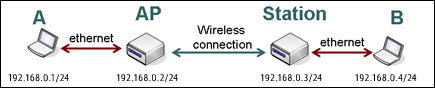
Berikut ini adalah diagram network yang akan kita set.
 

Konfigurasi Pada Access Point
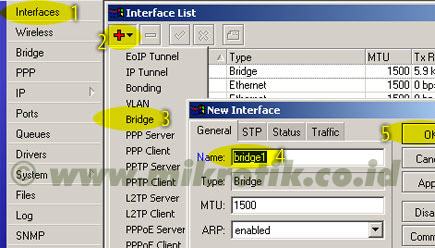
1. Buatlah sebuah interface bridge yang baru, berilah nama bridge1
 

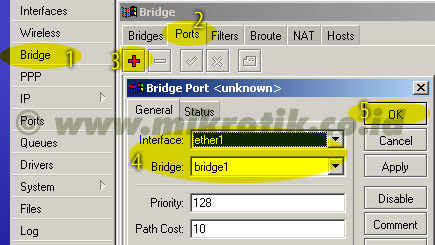
2. Masukkan ethernet ke dalam interface bridge


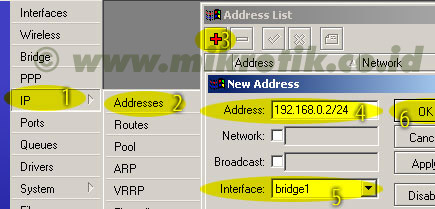
3. Masukkan IP Address pada interface bridge1

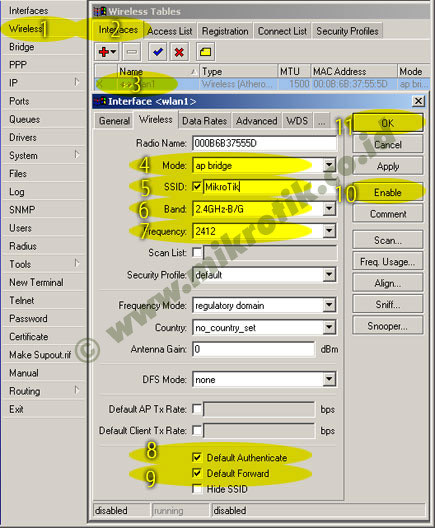
4. Selanjutnya adalah setting wireless interface. Kliklah pada menu Wireless (1), pilihlah tab interface (2) lalu double click pada nama interface wireless yang akan digunakan (3). Pilihlah mode AP-bridge (4), tentukanlah ssid (5), band 2.4GHz-B/G (6), dan frekuensi yang akan digunakan (7). Jangan lupa mengaktifkan default authenticated (8) dan default forward (9). Lalu aktifkankanlah interface wireless (10) dan klik OK (11).


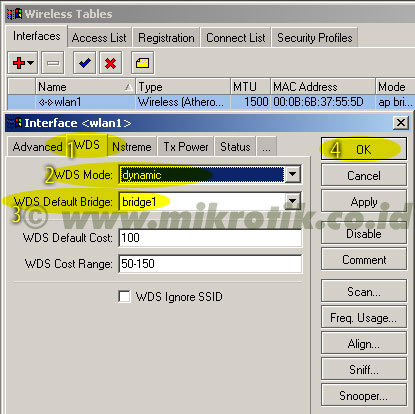
5. Berikutnya adalah konfigurasi WDS pada wireless interface yang digunakan. Bukalah kembali konfigurasi wireless seperti langkah di atas, pilihlah tab WDS (1). Tentukanlah WDS Mode dynamic (2) dan pilihlah bridge interface untuk WDS ini (3). Lalu tekan tombol OK.

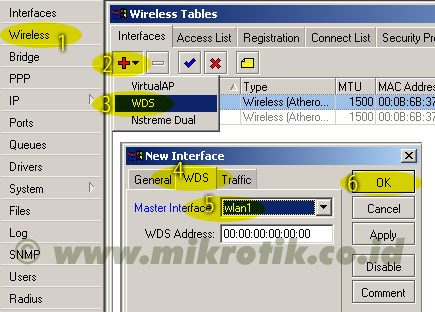
6. Langkah selanjutnya adalah menambahkan virtual interface WDS. Tambahkan interface WDS baru seperti pada gambar, lalu pilihlah interface wireless yang kita gunakan untuk WDS ini. Lalu tekan OK.

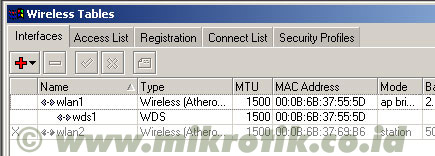
7. Jika WDS telah ditambahkan, maka akan tampak interface WDS baru seperti pada gambar di bawah.


Konfigurasi pada Wireless Station
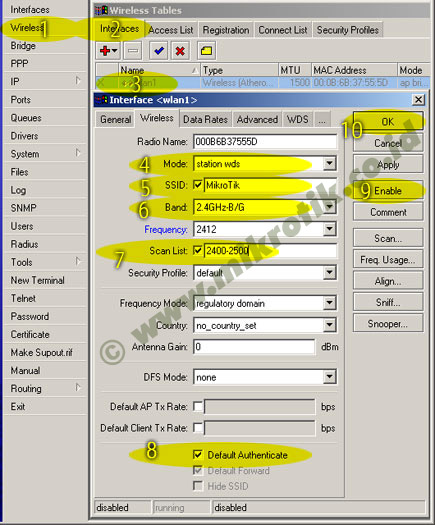
Konfigurasi pada wireless station hampir sama dengan langkah-langkah di atas, kecuali pada langkah memasukkan IP Address dan konfigurasi wirelessnya. Pada konfigurasi station, mode yang digunakan adalah station-wds, frekuensi tidak perlu ditentukan, namun harus menentukan scan-list di mana frekuensi pada access point masuk dalam scan list ini. Misalnya pada access point kita menentukan frekuensi 2412, maka tuliskanlah scan-list 2400-2500.


Pengecekan link

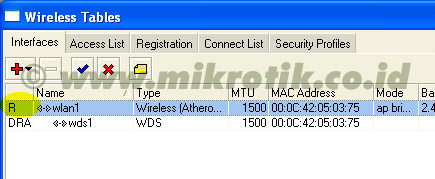
Jika link wireless yang kita buat sudah bekerja dengan baik, maka pada menu wireless, akan muncul status R (lihat gambar di bawah).


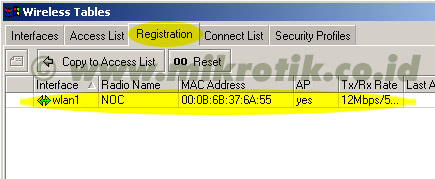
Selain itu, mac-address dari wireless yang terkoneksi juga bisa dilihat pada jendela registration (lihat gambar di bawah).


Konfigurasi keamanan jaringan wireless

Pada Mikrotik, cara paling mudah untuk menjaga keamanan jaringan adalah dengan mendaftarkan mac-address wireless pasangan pada access list. Hal ini harus dilakukan pada sisi access point maupun pada sisi client. Jika penginputan access-list telah dilakukan, maka matikanlah fitur default authenticated pada wireless, maka wireless lain yang mac addressnya tidak terdaftar tidak akan bisa terkoneksi ke jaringan kita.
Jika kita menginginkan fitur keamanan yang lebih baik, kita juga bisa menggunakan enkripsi baik WEP maupun WPA.

Tutorial Memberikan fasilitas FREE TRIAL pada login page hotspot mikrotik


Pada login page hotspot mikrotik, selain bisa melakukan akses internet dengan cara memasukan username dan password juga bisa dilakukan dengan cara langsung setelah menekan tombol tertentu. Fasilitas ini dikenal dengan nama TRIAL atau percobaan secara gratis yang dibatasi dengan waktu tertentu. 

Tujuan dari fasilitas free trial pada hotspot mikrotik adalah agar calon user/pelanggan bisa merasakan akses internet yang kita miliki sebelum mereka memutuskan untuk berlangganan. Fasilitas free trial membantu kita meyakinkan pelanggan tentang kecepatan internet yang kita miliki dan juga fitur-fitur unggulan lainnya.

Cara membuat fasilitas free trial pada login page hotspot mikrotik sangat gampang, kita cukup memberikan tanda centang pada tulisan Trial yang ada di server profile.

free hotspot mikrotik

Trial Uptime Limit : Waktu akses gratis/trial yang diberikan, misal 30 menit.
Trial Uptime Reset : Masa gratis/trial, misal 1 hari
Trial User Profile : Profile yang diberikan kepada user ketika masa gratis/trial

Misalkan kita isi Trial Uptime Limit : 00:30:00 dan Trial Uptime Reset : 1d 00:00:00, maka artinya user diberikan akses gratis selama 30 menit dan hanya berlaku dalam satu hari sekali. User akan di izinkan untuk mengakses internet gratis kembali selama 30 menit pada hari berikutnya.

9 Situs terbaik tempat Edit foto Online Keren Gratis

Sunday, August 11, 2013

http://2.bp.blogspot.com/-xIo2TSsyhJs/TjZiOM_16mI/AAAAAAAABZo/c0Ra0_1CKVM/s1600/edit+foto.pngSitus tempat untuk Edit Foto Secara online sekarang sudah banyak tersedia di internet, baik itu berbayar maupun gratis tapi pada posting kali ini blog berbagi informasi akan memberikan sebuah 9 Situs tempat Edit foto Online Keren Gratis  yang saya dapatkan dan kumpulkan dari beberapa situs situs lain di internet, Kegiatan edit mengedit foto ini memang sangat menarik dilakukan untuk memperunik, keren, dan lucu sebuah foto. dan berikutlah 9 Situs terbaik tempat Edit foto Online Keren Gratis :
 
Photofunia menyediakan berbagai macam bingkai cantik yang bisa anda pilih untuk menempatkan foto anda di dalamnya.
Dengan layanan ini anda bisa memasang foto muka anda pada berbagai pose figur para tokoh favorit anda dan hasilnya bisa langsung dishare ke beberapa situs social network.

3. Pizap
Dengan PIZAP kita bisa melakukan banyak hal untuk mengedit foto kita termasuk menambah efek-efek yang gokil dan pasti keren. Cocok sekali bila hasilnya mau diprint atau dipasang di facebook.

4. Fakemagazinecover
Apabila anda mempunyai fantasi menjadi model majalah maka situs ini cocok karena disediakan template cover majalah di mana anda bisa ada di dalamnya.

5. Hairmixer
Bisa dicoba bila anda ingin meniru atau berganti model rambut, silahkan dipilih mau model rambut yang seperti apa yang akan anda terapkan pada foto. Sehingga bisa menilai model rambut yang paling sesuai dengan anda.

6. Be Funky
Be funky ini salah satu favorit saya karena efek yang tersedia lumayan banyak dan ada salah satu fiturnya yang memungkinkan membuat foto anda jadi nampak seperti kartun.

7. Pic Joke
Disediakan berbagai macam template foto yang bisa anda terapkan pada foto anda layaknya pada photofunia.

8. Gross Out
Ini juga bagus, tapi jangan kaget yah kalau masuk ke situsnya akan ada pemandangan yang seram hehe..

9. Makemebabies
Make me babies adalah situs layanan edit foto online yang memprediksi seperti apakah bayi yang akan dimiliki oleh seorang pasangan.

Cara Daftar atau Registrasi Paket Internet Modem Smartfren

Modem Smartfren adalah salah satu produk terlaris dengan jaringan EVDO dan kecepatan data maksimal di Indonesia. Untuk itu, saya akan berbagi sedikit tips untuk panduan pemakaian modem tersebut. Saya akan membahas mulai dari Cara Registrasi Modem Smartfren EVDO baik itu Rev A dan Rev B tipe AC dan CE, serta Panduan Penggunaan Paket Internet Smartfren.

Untuk registrasi, di dalam panduan buku kecil telah disediakan namun ada sedikit kesalahan yang sering dilakukan pengguna dalam registrasi tersebut. Pengguna lebih sering melakukan aktivasi cara ke 2 atau aktivasi online sedangkan koneksi internet anda pun sama sekali belum hidup dan baru ingin diregistrasi. Bagaimana bisa untuk aktivasi kalau dengan cara itu?

Namun, ada opsi aktivasi pertama yang dilakukan dengan cara pengiriman SMS. Aktivasi inilah yang seharusnya anda lakukan. Anda harus mengirim SMS ke 4444 dengan format :

Daftar*Tipe Dokumen(KTP/SIM/Paspor)*Nomor Dokumen*Tipe Dokumen*Nama Lengkap*Jenis Kelamin (L/P)*Tempat Lahir*Pekerjaan*Alamat Lengkap*Kota

Sebagai contoh :
Daftar*KTP*1035893250935832175*SegitigaIlmu*L*Medan*21759359*Pelajar*Jalan Pulau Buru Gang Palapa 2*Tebing tinggi

Anda dapat menggunakan dan memilih paket sesuai kebutuhan anda. Berikut ini adalah paket Smartfren EVDO Rev.A :

Untuk Paket SMARTFREN Connex True Unlimited :
PREMIUM ( Kecepatan Down/Upload : 1Mbps/384 Kbps )
Harian      : Rp.5000      , Cara Registrasi : *123*3*2*1
Mingguan : Rp.30.000    , Cara Registrasi : *123*3*2*7
Bulanan    : Rp.90.000    , Cara Registrasi : *123*3*2*30

REGULAR ( Kecepatan Down/Upload : 768Kbps/384 Kbps )
Hanya tersedia paket bulanan : Rp.45.000 , Cara Registrasi : *123*3*3*30*0

Untuk Paket VOLUME BASED ( Dengan menggunakan Kuota ) :
Dengan Kecepatan Download Up To 3,1 Mbps / Upload 1,8 Mbps
Harian   :
Kuota 20 MB : *123*3*1*20     Harga Rp.1000
Kuota 100 MB : *123*3*1*100 Harga Rp.3000

Mingguan :
Kuota 250 MB : *123*3*1*250 Harga Rp.10.000
Kuota 600 MB : *123*3*1*600 Harga Rp. 20.000

Bulanan :
Kuota 2GB : *123*3*1*2000    Harga Rp. 50.000
Kuota 6GB : *123*3*1*6000    Harga Rp.100.000
Kuota 12GB : *123*3*1*12000 Harga Rp.150.000
Untuk Kuota 12 GB , Apabila Anda telah upgrade kecepatan maka Anda akan menikmati kecepatan transfer Download Up to 14,7 Mbps / Upload 5,4 Mbps

Untuk Tarif Dasar Layanan Data tanpa menggunakan Paket atau memakai pulsa regular maka untuk koneksi internet dikenakan biaya sebesar :
Rp  0.1 / KB untuk Pukul 02:00 - 06:00
Rp. 0.5 / KB untuk Pukul 06:01 - 18:00
Rp.  1 /  KB untuk Pukul 18:01 - 01:59

Sekian dulu informasi seputar cara registrasi dan aktivasi penggunaan modem Smartfren EVDO. Semoga dapat membantu teman - teman semua, terimakasih.

Cara Mengatasi/Melindungi Website dari Serangan Hacking

Sunday, July 28, 2013

Assalamu alaikum Wr. Wb.
Menjadi seorang Admkinistrator ataupun pengembang sebuah website adalah tugas yang sangat berat sekali. Hal ini karena seorang Admin harus bisa menjaga website yang dikelolahnya dari serangan hacker. Untuk itu profesi seorang admin sangat susah, tetapi bisa diminimalisir menjadi lebih mudah jika kita paham tentang apa profesi kita.

Untuk itu dikesempatan kali ini saya sempatkan untuk share Cara Mengatasi/Melindungi Website dari Serangan Hacking sebagai bahan pembelajaran kita bersama yang saya kutip dari blog tetangga. Baiklah, buat sobat yang membutuhkan Cara Mengatasi/Melindungi Website dari Serangan Hacking, silahkan langsung saja disimak, cekidot...

Cara Mengatasi/Melindungi Website dari Serangan Hacking :
1) Login ke cPanel, pastikan ’Last Login From’ tercantum IP publik anda
Langkah pertama adalah mengecek pada bagian “Last login from” melalui panel kontrol anda.  Pastikan harus selalu tercantum alamat IP publik dari mana terakhir kali anda melakukan login. Bagaimana cara menemukan IP publik kita? Cara termudah adalah dengan membuka situs domain checker semacam http://who.is. Biasanya tepat pada portalnya akan muncul tulisan Your IP is 183.7.xxx.xxx. Itulah alamat IP publik anda. Kembali lagi jika pada “Last login from” tercantum alamat IP lain yang tidak anda ketahui, catat. Hal ini berbahaya sebab logikanya jika alamat IP lain bisa login ke kontrol panel kita, berarti mereka memiliki username, password, dan semua akses ke situs kita. Dan inilah indikasi awal bahwa website kita mendapat serangan.

2) Menyalakan fitur Log Archiving
Website akses log menyimpan rekaman mendetail tentang siapa yang melakukan koneksi ke situs kita, baik melalui HTTP (pengunjung normal) maupun melalui FTP (transfer file). Umumnya, log tersebut dihapus setiap harinya. Padahal peranan akses log sangatlah penting. Agar akses log tidak terhapus, lakukan langkah berikut:
1. Login ke cPanel > Raw Log Manager
2. Cek pada kotak “Archive Logs”.
3. Uncek pada kotak “Remove the previous month’s archived logs”
4. Klik Save
Dengan demikian Archive Log akan memaksa setiap log agar disimpan. Jika Archive Log dinyalakan maka setiap traffic akses akan terekam, termasuk serangan. Dan percayalah, dengan mempelajarinya akan berguna bagi anda untuk melakukan evaluasi sekuriti website anda.

3) Langkah darurat; segera offline kan website anda
Jika halaman anda terinfeksi virus yang memiliki kemungkinan virus tersebut bisa menyerang pengunjung situs anda, maka segera lindungi pengunjung anda dan juga reputasi anda. Yaitu dengan membuat website anda berstatus offline. Bisa dengan menambahkan beberapa baris kode pada .htaccess, maupun mengupload tampilan halaman under construction. Jika anda melakukannya dengan segera, anda memiliki kemungkinan untuk menghindarkan situs anda mendapat predikat “This site may harm your computer” dari Google. Selain itu, penyerang biasanya telah menginstal backdoor script pada halaman index anda yang memungkinkan mereka untuk kembali ke server anda. Menetapkan status offline pada situs anda sementara, sedikitnya memiliki kemungkinan untuk mengunci dan membuat penyerang tidak bisa masuk melalui backdoor yang telah diinstal.

4) Semua administrators situs melakukan scan pada PC masing-masing
Fakta bahwa di tahun 2009, penyebab nomor satu dari hacking website adalah PC webmaster yang terinfeksi oleh malware. Malware semacam gumblar, dan martuz (yang telah kita bahas pada edisi sebelumnya, red.) bertindak sebagai jembatan dalam mencuri informasi login FTP dan mengirimkannya ke komputer remote. Komputer remote inilah yang kemudian menyuntik halaman website korban dengan JavaScript atau iframes tersembunyi yang mengarahkan pengunjung website korban ke website berbahaya yang menyimpan gumblar dan martuz lainnya. Untuk menghindarinya, pastikan setiap orang yang memiliki akses password ke website anda melakukan setidaknya dua kali scan antivirus dan antispyware pada local komputer masing-masing dengan scanner yang bervariasi. Karena selama PC webmaster terinfeksi, mengubah password situs tidak akan berpengaruh sama sekali. Bukankah password baru dengan mudah dapat dicuri lagi?

5) Ganti semua password anda
Setelah PC administrator bebas dari virus dan spyware, gantilah semua password yang berhubungan dengan situs anda. Panel kontrol, FTP, koneksi database, email akun, dan halaman administrator anda. Pergunakan kombinasi password yang kuat. Yaitu password yang tidak mudah ditembus karena mengandung kombinasi kata, angka, dan karakter yang rumit.

6) Upgrade semua third party script ke versi terbaru
Sesuai yang pernah kita bahas pada edisi sebelumnya bahwa serangan semacam Remote File Inclusion (RFI) memanfaatkan vulnerability pada script versi lama dari script third party kita untuk menyusup ke dalam situs kita. Dan satu-satunya cara untuk menangkal serangan RFI ini adalah menggunakan versi terbaru dari script third party yang telah memiliki kekebalan terhadap RFI. Baik plugin, addon website hingga Content Management System (CMS) anda, segera upgrade ke versi terbaru. Jika anda menggunakan CMS semacam Joomla maupun WordPress, anda bisa mengikuti perkembangan rilis terbaru melalui situs resmi masing-masing CMS yang anda pakai. Update versi WordPress bisa dicek melalui wordpress.org, Joomla pada joomla.org, dan sebagainya. Cek juga situs secunia.com, sebuah situs yang berisi laporan sekuriti setiap third party script. Halaman situs secunia.com mendaftar kerentanan yang ditemukan pada plugin atau addon. Dengan mengecek di halaman tersebut, anda mengetahui apakah third party script yang anda pergunakan aman atau terdapat vulnerability di dalamnya.

7) Cek kode PHP anda untuk menemukan lubang sekuriti
Jika anda mencurigai bahwa script yang anda tulis sendiri mungkin saja memiliki kerentanan sekuriti, cara teraman adalah dengan berhenti mempergunakan script tersebut hingga anda telah memeriksanya dengan sangat teliti. Setelah membuat kopian lokal untuk anda sendiri, hapus scriptnya dari server. Karena selama script masih ada di dalamnya, setiap orang yang telah mengetahui letak lubang sekuritinya tetap bisa mengakses dan mengeksploitasinya.

8 ) Temukan dan perbaiki semua script berbahaya yang anda temukan
Anda bisa mengidentifikasi file apa yang dihack dengan mengecek setiap file mencurigakan melalui File Manager di cPanel anda. File yang mencurigakan memiliki kriteria sebagai berikut:

Halaman dengan tanggal modifikasi lebih baru dari terakhir kali anda menyimpannya.

File baru dengan nama dan lokasi yang mencurigakan. Beberapa hack menginstal file dengan nama seperti hacked.html atau vulnerable.php, dan sebagainya. Nama lainnya mungkin hanya tersusun secara acak. Beberapa file terinstal di lokasi yang membuatnya tampak mencurigakan, misal sebuah file .php di dalam folder /images. Jika anda menemukan file-file tersebut, cek tanggalnya dan cari file lain dengan tanggal yang sama untuk menemukan file apa saja yang mungkin terinfeksi. Sayangnya, anda tidak bisa begitu saja menghapus semua file yang bukan milik anda. Beberapa adalah file sistem yang belum pernah anda ketahui sebelumnya. Jika anda ragu, lakukan pencarian Google dengan nama file tersebut, atau post sebuah pertanyaan pada forum tertentu.

Cek direktori root anda (“/”) dan subdirektorinya untuk menemukan file yang berbahaya. Bahkan jika anda menghapus semua konten di public_html anda dan mempublish ulang situs anda, hal tersebut tidak akan menulis ulang direktori diatas dan setara public_html. Untuk itulah anda perlu melakukan pengecekan manual pada area root direktori juga.

Ada lagi cara termudah untuk memperbaiki situs kita jika kita tidak memiliki kemampuan koding yang mumpuni. Yaitu dengan mereplace website kita dengan backup segar yang kita ketahui bersih. Tetapi dengan melakukannya sama saja dengan menghancurkan bukti yang mungkin kita perlukan untuk menemukan bagaimana serangan terjadi dan bagaimana cara mencegahnya terjadi lagi. Untuk itu sebelumnya anda bisa membuat kopian dari situs yang dihack, sehingga bisa anda pelajari kemudian.

9) Cek bahwa file atau permission folder anda sudah secure
Melalui File Manager, pastikan permission dari folder dan file anda sudah sebagaimana mestinya. 755 untuk folder, dan 644 untuk file. Permission seperti 777 dan 666 yang identik dengan world-writable harus dicurigai. Jika anda menemukan permission world-writable pada sebuah file atau folder, segera lakukan pengecekan karena di sanalah area dimana penyerang bisa mengoprek halaman tersebut dengan mudah. Jika anda tidak menemukan alasan yang sangat kuat mengapa harus melonggarkan permission pada suatu file atau folder, maka rapatkan kembali permissionnya menjadi 755 atau 644.

10) Ganti lagi semua password anda
Untuk menghindari seseorang “mengintip” ke dalam situs kita ketika kita melakukan penggantian password sebelumnya, maka setelah memastikan situs kita bersih, lakukan penggantian password kembali. Tentunya tetap dengan mempergunakan kombinasi serumit mungkin.

11) Blok akses IP yang menyerang anda
Setelah anda mengetahui IP yang melakukan login tanpa izin seperti pada langkah pertama dan kedua pada artikel ini, blok akses terhadap IP tersebut melalui salah satu fitur IP Deny Manager di cPanel.

12) Pentingkah untuk melaporkan penyerang secara legal?
Hacking adalah pelanggaran terhadap aturan dan layanan semua webhosting ataupun ISP. Jika anda bisa membuktikan secara akurat bahwa seseorang menggunakan sebuah IP address tertentu untuk melakukan hacking, anda dapat melaporkan insiden ini kepada webhosting atau ISP dengan harapan bahwa mereka akan menutup akun pelaku. Tetapi biar bagaimanapun, bahkan jika anda berhasil, sama saja seperti membunuh seekor semut. Karena faktanya bahwa  perharinya terdapat jutaan request berbahaya yang diluncurkan kepada jutaan website oleh ribuan server berbahaya. Jika satu server dimatikan, tidak berpengaruh apapun terhadap penyerang. Toh mereka masih memiliki ribuan server lainnya. Daripada menghabiskan waktu untuk membalas dengan melaporkan penyerang kepada pihak berwajib, ada baiknya kita meluangkan waktu kita untuk terus meningkatkan pendalaman mengenai ilmu sekuriti website kita. Dan meningkatkan kesadaran bahwa setiap saat pasti akan ada gelombang besar serangan terhadap website kita.

Semoga dapat memberikan manfaat,

Madifiasi Tampilan Facebook Yuk

Facebook?? Ehhmm,, pasti bayangan anda update status, upload photo,dll. Tetapi yang saya bahas sekarang bukanlah cara update status dengan cepat maupun upload photo, tetapi buat para Facebooker yang biasanya online akan saya kasih tau bagaimana cara untuk mengganti background facebook dengan photo anda sendiri maupun gambar yang lainnya.
Oke, Sekarang saya akan share trik facebook yaitu bagaimana mengganti background dan font/teks facebook di Google Chrome (trik ini hanya bekerja di browser chrome), jika belum punya browser crhome silahkan install dulu. Langsung saja kita mulai gak usah basa-basi.
Sebenarnya aplikasi google chrome ini tidak hanya bisa untuk mengganti background dan font pada facebook saja, melainkan masih banyak juga fungsi-fungsi dari aplikasi fabulous for facebook anda bisa mengotak-atik sendiri.
Bagaimana yah caranya? Simple koq hanya sekejap mata anda sudah bisa mengganti dan mendesain facebook anda sendiri. Penasaran langsung saja Fabolous for facebook inilah yang anda gunakan untuk mengganti background, font, ataupun lainnya, kekurangannya hanya bisa digunakan di Google Chrome saja.
Berikut screenshoot facebook saya di browser chrome.
Ok ! bagi yang berminat langsung saja baca persiapan alat tempurnya dibawah :
  • Pertama-tama, silakan anda buka browser Chrome.
  • Install Ekstensi Fabulous for Facebook di Chrome, caranya klik garis-garis yang ada di pojok kanan atas Chrome (Menyesuaikan dan Mengontrol Google Chrome) > Klik menu Alat > Ekstensi, lebih jelasnya lihat yang dibawah, 

  • Kemudian klik Dapatkan Ekstensi Lainnya .

  • Maka akan terbuka halaman Ekstensi dari Google Chrome seperti berikut ini.
  • Pada kotak Seearch, silakan anda ketik Fabulous For Facebook kemudian tekan Enter.

  • Nah, berikut ini ekstensi Fabulous sudah muncul.
  • Klik tombol Tambah Ke Chrome.

  • Tunggulah beberapa saat sampai proses download selesai.
  • Apabila proses download telah selesai, maka akan muncul halaman baru Fabulous seperti gambar berikut ini.
  • Silakan anda klik tombol yang ditunjuk anak panah berikut ini.

  • Anda disuruh login ke dalam Facebook. 
  • Langsung saja login.

  • Selanjutnya, silakan anda klik toolbar Fabulous seperti gambar berikut ini.

  • Maka akan muncul kotak dialog dari Fabulous seperti berikut ini.
  • Oke sekarang saya akan bahas mengganti background facebook, silahkan aktifkan pengaturan Colorizer kemudian klik  tombol panah untuk membuka opsi pengaturannya. Perhatikan gambar dibawah untuk penjelasan. klik gambar untuk memperbesar.


Keterangan:
  1. Yang bertanda On berarti pengaturannya diaktifkan
  2. Ad Blocker, aktifkan jika ingin memyembunyikan iklan facebook.
  3. Notification Sentry, nada pemberitahuan, klik tombol panah untuk melihat pilihan nada.
  4. Font Styler, untuk mengubah font atau jenis teks, klik tanda panah untuk melihat opsi font
  5. Colorizer, untuk merubah background dan bar facebook, klik tombol panah untuk melihat opsi.
  6. Rounder, untuk merubah tampilan foto profil menjadi bulat.
  7. Cursor Change, untuk merubah icon mouse tetapi harus pada area facebook anda

Jika tidak mau repot, silakan klik link dibawah ini untuk langsung menuju ke Ekstensi Fabulous.

Daftar Terbaru Negara Yang Blokir Google dan Facebook

Tuesday, May 21, 2013

Google dan facebook sebagai perusahaan internet terbesar di dunia tak selamanya mendapatkan tanggapan yang baik. Ini buktinya, beberapa negara di dunia secara permanen telah memblokir berbagai layanan produk google dan facebook karena dinilai melanggar etika dan kebijakan di negara tersebut. 
google
Google Product
Berikut adalah daftar negara yang memblokir produk google dan facebook yang bersumber dan saya ambil langsung dari laporan transparansi google.

  1. Pakistan, Pakistan memblokir salah satu produk google yaitu YouTube karena YouTube telah menyebarkan video anti islam dalam . Pakistan blokir YouTube sejak 17 Desember 2012 sampai sekarang.
  2. Bangladesh. Pemerintah Bangladesh memblokir YouTube untuk mencegah orang di negara tersebut melihat video anti islam seperti video yang melecehkan Nabi Muhammad SAW. Bangladesh memblokir Youtube sejak 17 Desember 2012 sampai sekarang. 
  3. China, Layanan Google sites dan Facebook tidak bisa diakses di China lantaran pemerintah China telah memblokirnya. Pemblokiran google site dilakukan sejak 11 Oktober 2009 sampai sekarang. Selain google site dan facebook, pemerintah china juga memblokir YouTube dan Album Web Picasa  . Youtube diblokir di China sejak 23 Maret 2009 sampai searang . Sedangkan Picasa Webs Album diblokir pemerintah china sejak 16 Juli 2009 sampai sekarang.
  4. Maroko, Pemerintah Maroko telah menghentikan layanan akses google earth dari 3 Agustus 2009 sampai sekarang.
  5. Turki , Sama seperti China Turki juga memblokir layanan google site. Turki memblokir google site sejak 24 Juni 2009 sampai sekarang.
  6. Iran , Pemerintah Iran telah memblokir YouTube dan Facebook . Pemblokiran dilakukan sejak 13 Juni 2009 sampai sekarang.
  7. Tajikistan,  negara Tajikistan memblokir Facebook dikarenakan banyaknya warga Tajikistan yang meminta untuk melakukan pemblokiran pada situs jejaring sosial media tersebut. Alasannya, Facebook menjadi sarang fitnah dan banyak pengguna yang menjadikannya sebagai sarana untuk menghina pemimpin negara Tajikistan. Facebook diblokir di negara ini sejak Desember 2012 sampai sekarang.
Pemblokiran situs social media yang dilakukan di beberapa negara menggambarkan banyak akses yang dinilai tidak tepat oleh warga  di negara tersebut. Sebenarnya banyak sekali situs yang diblokir di negara -negara tersebut selain facebook, google, youtube dan twitter.
Beberapa negara memberlakukan peraturan yang sangat ketat bagi warganya untuk mengakses internet dengan mengerahkan ribuan polisi cyber untuk mengawasi warganya. Dan   jika melanggarnya sanksi yang diterima akan sangat berat mulai dari hukuman penjara sampai hukuman mati seperti di China dan beberapa negara timur tengah. Di Korea Selatan yang notabene menjadi negara dengan koneksi internet tercepat di dunia, pemerintah memberlakukan aturan ketat. Sebagai contoh warga korsel harus menggunakan identitas asli walau hanya sekedar berkomentar di blog. Hukuman berat akan diterima jika ada yang melanggarnya.

Cara Setting Internet Kartu 3,Telkomsel,XL,IM3 di Modem Flash Huawei

Sunday, May 19, 2013

Bagi anda yang memiliki 1 modem yang terunlock namun dipakai untuk kartu lain dan tidak tahu bagaimana cara mensetting profil nya maka saya akan Share pengaturannya pada postingan ini.
  • Pertama, siapkan kartu baik itu three ,XL,im3,Telkomsel 
  • Pasang kartu pada modem.
  • Setelah itu colok/masukkan modem pada port usb laptop atau pc anda.
  • Jalankan program modem yang sudah terinstal di laptop atau pc anda.

Setelah menampilkan jendela seperti pada gambar di samping. Sekarang pilih tools – options – profil management kemudian akan muncul kolom-kolom isian (Lihat gambar di Bawah).

Berikut daftar penggunaa beberapa kartu

Untuk kartu ThreeProfil name: Terserah anda
Dial number: *99#
User name: 3data
Password: 3data
APN: 3data

Untuk kartu Telkomsel(AS,simpati) Profil name: Terserah anda

Dial number: *99#
User name:
Password:
APN: Telkomsel

Untuk kartu XLProfil name: Terserah anda

Dial number: *99#
User name: xlgprs
Password: proxl
APN : www.xlgprs.net

Untuk kartu Im3Profil name : Terserah anda

Dial number : *99#
User name :
Password :
APN : www.indosat-m3.net
Setelah selesai silahkan SAVE dan OK. 
Tinggal klik Nama profil yang telah anda buat tadi terus pilih tombol CONNECT selesai deh.

Cara Membaca Halaman Web Secara Offline

Saturday, May 18, 2013

Ketika kamu sedang asyik berkunjung ke salah satu situs favorit kamu untuk mengetahui informasi terbaru dan menemukan satu atau beberapa artikel yang mungkin terbilang sangat penting, ada kalanya kamu ingin membacanya lagi namun di lain waktu secara offline. Ya..Karena mungkin kamu tidak mempunyai banyak waktu untuk membacanya sekarang.
Cara Menyimpan Halaman Website untuk Dibaca Secara Offline dengan ScrapBook
Biasanya yang sering dilakukan oleh sebagian orang untuk dapat menyimpan halaman website adalah dengan melakukan bookmark. Namun ternyata dengan cara tersebut PG rasa belum begitu efektif, karena saat kamu akan mengaksesnya kembali, komputer juga harus dalam kondisi terkoneksi dengan jaringan internet. Hmm..Sama aja dong jadinya. Nah..Daripada kamu pusing-pusing, mending gunakan saja ScrapBook.
ScrapBook ini merupakan add-ons Firefox yang akan membantu kamu untuk bisa menyimpan halaman website secara utuh. Ketika menggunakan fitur browser pada bookmark yang juga mengharuskan komputer terkoneksi dengan internet, ScrapBook benar-benar membebaskan kita dengan jaringan internet. Yap..Kamu bisa membaca halaman website yang kamu simpan secara offline, meskipun pada saat membacanya kamu harus melalui browser Firefox.
Cara penggunaan dari ScrapBook sangat mudah kok, berikut PG akan memberikan caranya. Untuk pertama-tama kamu harus mengujungi halaman add-ons ScrapBook di:
https://addons.mozilla.org/en-US/firefox/addon/scrapbook/
Setelah halaman terbuka klik tombol Download Now.
Cara Menyimpan Halaman Website untuk Dibaca Secara Offline dengan ScrapBook

Tunggu hingga proses pengunduhan selesai.
Cara Menyimpan Halaman Website untuk Dibaca Secara Offline dengan ScrapBook

Kemudian akan muncul kotak dialog yang mengijinkan kamu untuk memasang add-ons baru ke dalam browser Firefox.
Cara Menyimpan Halaman Website untuk Dibaca Secara Offline dengan ScrapBook

Agar add-ons ScrapBook dapat bekerja dengan baik, lakukan restart browser terlbih dahulu. Restart Now.
Cara Menyimpan Halaman Website untuk Dibaca Secara Offline dengan ScrapBook

Nah..Barulah sekarang kamu bisa memulai untuk menggunakan ScrapBook. Cara penggunaanya cukup cepat dan mudah, kunjungi terlebih dahulu halaman situs favorit kamu. Jika sudah klik kanan pada halaman dan memilih opsi Save Page atau bisa juga memilih Save Page As.
Cara Menyimpan Halaman Website untuk Dibaca Secara Offline dengan ScrapBook

Maka halaman tersebut akan secara otomatis tersimpan di dalam ScrapBook dan kamu bisa mengakses kesemua halaman yang sudah tersimpan melalui sidebar browser Firefox. Disini kamu juga bisa untuk menyimpan lebih dari satu halaman sekaligus lho, agar mempermudah kelompokan masing-masing halaman menggunakan folder.
Cara Menyimpan Halaman Website untuk Dibaca Secara Offline dengan ScrapBook

Bagaimana, tertarik? Dengan menggunakan add-ons ScrapBook, sekarang kamu bisa bebas membaca artikel kapan saja meskipun komputer yang kamu pergunakan tidak terkoneksi dengan jaringan internet. Semoga bermanfaat ya :D

Bersosialisasi Dengan Jejaring Sosial Antar Tetangga Amerika

Thursday, May 9, 2013

Jejaring sosial antar tetangga Amerika kini dikembangkan oleh sebuah situs online, terutama diperkotaan, kebanyakan orang selalu disibukkan dengan pekerjaan tanpa mengenal waktu. Kondisi itu membuat banyak diantara mereka yang tidak mengenal siapa tetangganya sehingga sosialisasi antar tetangga sangat minim. Untuk mengatasi masalah tersebut dibuatlah sebuah situs jejaring sosial antar tetangga. Nextdoor.com adalah jejaring sosial yang khusus untuk menghubungkan anda dengan para tetangga dengan tujuan untuk mempererat hubungan antar tetangga di Amerika sana. Untuk menjadi anggota, cukup dengan mendaftarkan diri anda sesuai dimana anda tinggal dan ini juga harus melampirkan bukti yang menyatakan bahwa anda memang tinggal disana.


Bersosialisasi Dengan Jejaring Sosial Antar Tetangga Amerika

Dengan menjadi anggota jejaring sosial Nextdoor.com banyak keuntungan yang bisa didapatkan, Pastinya juga akan lebih mempererat hubungan antar tetangga karena kita juga bisa berbagi informasi tentang apa yang sedang terjadi di lingkungan kita. Kapan ya jejaring sosial seperti ini ada di Indonesia, sepertinya cukup berguna apalagi di daerah perkotaan yang jarang sekali saling mengenal tetangga di sebelah rumah.

Langkah Mudah mem-backup File dari Server FTP di Linux

Thursday, May 2, 2013

Bos Anda memerintahkan Anda membackup seluruh isi website perusahaan dalam waktu 1×24 jam ke depan. Padahal koneksi internet lemot banget kalo siang hari. Anda sendiri sudah punya agenda untuk nanti malem. Jelas nglembur di kantor bukan alternatif yang lebih menyenangkan. Apa akal?
Di linux Anda bisa mendownload semua file Anda dari server internet melalui protokol FTP. Misalkan saja untuk keperluan backup, Anda perlu men-download semua isi folder /public_html berikut sub-folder dan file yang ada di dalamnya atau lebih dikenal dengan istilah recursive. Anda cukup menggunakan tool ringkas bertajuk ncftp dan ikuti langkahnya berikut ini.
Install ncftp client
Software ncftp client dapat Anda download dari situs http://www.ncftp.com/ncftp/. Menurut pengembangnya, program ini dapat berjalan di FreeBSD, Solaris dan hampir semua varian UNIX lainnya. Anda dapat menginstallnya dengan mengetikkan baris perintah berikut:
OpenSuSE
$ sudo zypper install ncftp
Atau di Ubuntu/Fedora, Anda bisa menyesuaikan perintah instalasi sesuai dengan varian UNIX yang Anda gunakan
$ sudo apt-get install ncftp

Download Seluruh Isi Direktori
ncftp merupakan pengembangan perintah basis mget (mass get) dari ftp. Prinsip kerjanya juga mirip namun di sini Anda bisa menambahkan beberapa parameter tambahan yang tidak tersedia dalam perintah mget bawaan ftp. Untuk memulai download, silakan gunakan basis perintah seperti berikut ini:
$ ncftpget –R –v –u “ftpusername” ftp.server.com /home/user/dokumenku/backup /public_html

Keterangan:
ncftpget : basis perintah program ncftp untuk mendownload
-R : Recursive, artinya menyalin seluruh direktori dan subdirektori berikut file yang ada dalam folder asal (source )
-v : Verbose, maksudnya menampilkan keterangan capaian proses download
-u “ftpusername” : username FTP server, jika kolom “ftpusername” dikosongi, ncftpget akan menggunakan username “anonymous
ftp.server.com : alamat FTP Server atau website Anda
/home/user/dokumenku/backup : Direktori lokal tempat Anda menyimpan data hasil download
/public_html : Direktori FTP yang ingin Anda copy


Tambahan:
Jika Anda mendapatkan pesan error seperti berikut:
tar: End of archive volume 1 reached
tar: Sorry, unable to determine archive format.
Could not read directory listing data: Connection reset by peer
tambahkan pilihan -T dalam command ncftpget Anda:
$ ncftpget -T –R –v –u “ftpusername” ftp.server.com /home/user/dokumenku/backup /public_html

Keterangan:
-T : Jangan gunakan mode TAR bersamaan dengan mode Recursive

Dengan program ini sekarang Anda dapat melakukan backup pada situs wordpress Anda dengan mudah. Menurut pengalaman, untuk kepentingan backup web efektifitas program ini lebih tinggi dibandingkan dengan FTP Client berbasis GUI seperti FileZilla. 
Selain untuk kepentingan di atas trik ini juga bisa dimanfaatkan untuk mendownload beberapa resource sekaligus dari situs yang Anda kehendaki. Namun demikian saya menyarankan Anda untuk memanfaatkan program ini untuk hal yang positif dan bukan kegiatan yang merugikan orang lain. 
Semoga bermafaat.

Trik Mengelola Hosting Dengan Add-On Domain


Belakangan ini banyak perusahaan Hosting yang  menawarkan paket menggiurkan dengan space besar, bandwith lebar sekaligus fasilitas hosting lebih dari satu situs di bawah satu akun. Tentu ini menjadi suatu hal yang menarik karena pelanggan tidak perlu membayarkan uang lebih untuk tiap website yang dikelola. Bayangkan cukup dengan satu kali bayar, satu kali login,
Anda bisa memiliki beberapa website sekaligus. Sekali merengkuh dayung dua tiga website menjadi milik kita hahaha :)
Add-On Domain
Model Marketing mutakhir dan paling umum beberapa situs hosting adalah dengan menawarkan pilihan “Add-On Dmmain”. Istilah ini merujuk pada domain tambahan yang dikelola di bawah akun hosting utama. Biasanya, domain-domain tambahan ini secara fisik akan ditempatkan di dalam sub-direktori root dokumen hosting. Selanjutnya Add-On Domain akan berbagi resource dengan pembatasan yang sama dengan akun hosting utama termasuk bandwith, space harddisk, akun email, database dan fasilitas lainnya. Uniknya Add-on domain dapat diakses langsung dari nama domain dedicated-nya sendiridan mempunyai akun FTP serta statistik situs sendiri. Misalnya: saya punya guntingbatukertas.com, saya tambahkan Addon Domain mentaripagi.com, saya bisa langsung akses addon domain dengan mengetikkan mentaripagi.com di browser yang saya pakai.
  1. Anda dapat membuat Add-on domain ini melalui Control Panel Cpanel dengan cara:
  2. Temukan grup “Addon Domains” dalam layar utama.
  3. Masukkan nama domain, nama direktori tempat penyimpanan data add-on domain berikut passwordnya.
  4. Ingat, jangan buat direktori dulu, CPanel otomatis akan membuatkan direktori saat proses pembuatan Addon Domain buat Anda sekaligus menambahkannya ke dalam entri data konfigurasi server hosting, mengarahkan domain ke direktori tersebut serta membuatkan akun ftp untuk domain tersebut. You only need to enjoy the ride.. :)
add-on-hostingLogin FTP yang dipakai menggunakan format “direktori@contoh.com”. Jika Anda memiliki hosting di contoh.com dan Anda membuat addon domain bernama contoh2.com, dengan nama direktori contoh2 dan password ‘passwordku’ maka Anda akan login ke ftp.contoh.com dengan username contoh2@contoh.com dan password ‘passwordku’.
Tapi ingat, Anda tetap harus mendaftarkan nama add-on domain yang Anda pilih persis seperti Anda mendaftarkan nama domain pada umumnya. Anda juga harus mengarahkan Nameserver Domain ini (dari akun Registrar ) ke Nameserver domain utama Anda.
Beberapa hal yang perlu diperhatikan tentang Search Engine dan Add-On Domain
Website biasanya akan lebih mudah dikenali Google dan mesin pencari lain jika menggunakan satu URL statis saja. Ketika Anda membuat Add-on Domain lewat CPanel dengan cara di atas, Add-on domain Anda dapat diakses melakui tiga alamat sebagai berikut:
http://www.contoh2.com
http://contoh2.contoh.com (sebagai subdomain akun hosting utama)
http://www.contoh.com/contoh2/ (sebagai subdirektori akun hosting utama)
Hal di atas bisa mengakibatkan kacaunya pencatatan statistik website oleh search engine. Oleh karena itu pastikan Anda menggunakan fitur Redirects dalam CPanel untuk mengarahkan permintaan contoh.com/contoh ke addon domain yang tepat yakni contoh2.com. Anda juga harus menambahkan entri dalam file .htacces domain And auntuk me-redirect contoh2.contoh.com ke contoh2.com.
File .htaccess Anda seharusnya kurang lebih akan berisi kode seperti di bawah ini:
Options +FollowSymLinks
RewriteEngine on
#
# Redirect if “contoh” subdomain requested
RewriteCond %{HTTP_HOST} ^contoh2\.contoh.com
RewriteRule ^(.*)$ http://www.contoh2.com/$1 [R=301,L]
Penutup
Add-on Domain merupakan cara ekonomis untuk membuat hosting beberapa situs sekaligus dalam satu akun hosting. Dengan mengikuti ulasan ini Anda dapat memastikan Domain Anda tidak kacau ketika dimasukkan list oleh Search Engine.

Internet Terganggu? Mungkin Karena Letupan ini...

Saturday, April 27, 2013

Badan Antariksa dan Aeronautika Nasional (NASA) mengungkapkan matahari meletupkan partikel radiasi korona (CME) ke arah bumi pada Jumat (15/3)

"Matahari meletupkan partikel radiasi korona (CME) ke arah bumi dan dampaknya dapat dirasakan pada satu atau tiga hari setelah kejadian tersebut," kata laman resmi NASA www.nasa.gov pada Ahad (17/3).
 
Badan tersebut mengungkapkan, dampak radiasi dapat berupa gangguan kinerja terhadap peralatan elektronik di satelit dan bumi.

Pengamatan dari Badan Pengawas Urusan Terestrial Surya (STEREO) dan Badan Pengawas Heliosfer dan Surya dari NASA menjelaskan kecepatan letupan mencapai sekitar 1.448 kilometer per detik.

"Jika merunut pada sejarah, letupan radiasi matahari dengan kecepatan tersebut menyebabkan dampak menengah hingga berat kepada bumi," kata laman NASA itu.

Selain itu, NASA memberi peringatan kepada operator pesawat antariksa Spitzer dan Messenger bahwa gelombang radiasi badai matahari akan melalui kedua sarana tersebut.

"Kejadian tersebut hanya berdampak kecil pada pesawat antariksa dan perlu diperhatikan oleh operator pesawat karena partikel surya bisa menganggu peralatan elektronik dalam komputer," kata laman NASA.

Badai radiasi korona, yang langsung mengarah ke bumi, dapat menyebabkan fenomena cuaca antariksa, seperti, badai geomagnetis ketika bergesekan dengan selubung magnet bumi, magnetosfer, selama beberapa saat.

Badai radiasi korona adalah fenomena di bintang matahari, yang dapat melepaskan partikel tenaga surya ke ruang angkasa.

Apa itu Google Dinosaurus | Dampak dan Cara mengatasinya

Thursday, April 18, 2013


Algoritma Google DinosaurusSetelah diluncurkannya Algoritma Google Panda dan Pinguin beberapa waktu yang lalu, kini kembali lagi Mbah google membuat para Blogger dan Seoer dipusingkan dengan munculnya Peliharaan barunya yakni Google Dinosaurus, tentunya dunia seo kembali ramai memperbincangkannya: Apa itu "Google Dinosaurus" ,apa dampak dan bagaimana mengatasinya.

Algoritma Google Dinosaurus
adalah Algoritma baru yang mendukung Panda dan Penguin untuk perubahan algoritma hasil dari pencarian pada SERP (Search Engine Result Page) Google yang bertujuan agar peringkat hasil penelusuran yang dicari oleh pengguna menjadi tepat sasaran atau sesuai dengan topik yang mereka inginkan. Juga merupakan Pemberikan hukuman kepada website maupun blog yang mempunyai konten tidak bermutu serta dianggap spam dengan cara membuang jauh blog/web atau bahkan dihapus dari hasil pencarian | Search Engine.
Tujuan utamanya yakni sangat diharapkan untuk dapat menurunkan peringkat sebuah website yang memiliki konten artikel yang rendah dan tidak berkualitas atau tidak sesuai dengan apa yang dicari oleh pengunjung/visitor. Selain itu, Algoritma Google Dinosaurus juga bertujuan untuk memperketat kecurangan yang terjadi oleh blog/website lain.

Dampak yang ditimbulkan
Berbeda dengan dampak Google Penguin yang menghantam trafik sebuah web/blog, dampak dari  Google Dinosaurus lebih kejam yakni web/blog yang dianggap tidak bermutu dan hanya hasil Copy Paste dan juga menipu hasil pencarian google, sudah banyak yang terpental, bahkan sudah hilang dari Serp.
Beberapa bulan terakhir, terutama Blog baru yang menggunakan layanan Blogspot, langsung dihapus oleh pihak Blogger.
Wahh serem juga ya si Dinosaurus...

Cara mengatasinya
  1. Original Content. Artinya lebih baik anda menulis sendiri artikel daripada harus melakukan Copy Paste, karena selain merugikan oleh Penulis aslinya, juga akan menghasilkan dampak yang negatif bagi blog anda.
  2. Hindari Backlink berlebih pada Artikel, utamakan Backlink pada Home Page
  3. Utamakan Backlink dari Situs Social bookmark
  4. Hindari Link / Backlink ke Blog/Web yang berisikan konten Dewasa dan Backlink ke Blog Dummy.
  5. Hindari memasang banner iklan secara berlebihan di dalam blog/website anda.
  6. Jangan sekali-kali memasang script yang mengandung malware.
  7. Jangan membuat postingan yang mengandung Kata Kunci Dewasa yang berlebihan.
  8. Hindari BlackHat SEO
  9. Jangan membuat artikel yang isinya tidak sesuai dengan judul.
  10. Hindari duplikat content.
  11. Hindari Auto generated blog

WOW Unduh Film Cuma Beberapa Detik

Singapura - Para vendor teknologi seakan tengah berlomba untuk menyiapkan teknologi Long Term Evolution (LTE) untuk segera dimasukkan ke dalam industri ICT. Dalam sebuah uji coba, untuk mengunduh film dengan teknologi ini hanya membutuhkan waktu hitungan detik. Wuss...Demo tersebut menjadi andalan Nokia Siemens Network (NSN) kepada sejumlah wartawan, termasuk detikINET, di tengah hajatan pameran teknologi telekomunikasi yang disebut-sebut terbesar di Asia Pasifik, CommunicAsia 2009.Dalam demo, teknologi LTE digunakan awak NSN untuk men-download film yang berukuran sekitar 50 MB. Kira-kira tak sampai 3 detik, film yang 'disedot' tersebut ternyata sudah selesai diunduh. Sungguh cepat bak roket.Selain itu juga didemokan bagaimana melakukan video call dengan LTE. Melalui kamera 8 megapiksel yang ditanamkan dalam komputer layar sentuh yang dibawa NSN, gambar yang dihasilkan tidak pecah meski kamera digoyang-goyang.

Menurut data NSN, secara umum LTE memang mampu menawarkan kecepatan data hingga 173 Mbps untuk downlink dan 58 Mbps untuk uplink. Tentu saja dengan kecepatan tersebut, teknologi ini tak bisa disandingkan dengan 3G karena 'kasta' keduanya jelas berbeda.
Jorg Erlemerier, Head of Services NSN Asia Pasifik mengatakan bahwa LTE akan menjadi bagian penting dalam perkembangan industri telekomunikasi. Mau tak mau operator telekomunikasi harus sudah mulai siap menyambutnya.

Sumber Referensi :Detiknet

Ramuan Ampuh Untuk Mencegah WardDriving

Sunday, April 14, 2013

Gimana kabarnya nih sob…?? Saya harap sobat sekalian dirumah baik-baik ajah. Oh ya sob kali ini saya akan share sebuah artikel yang mungkin sangatlah penting bagi sobat sekalian judulnya “Ramuan Ampuh Untuk Mencegah Wardriving” disini yang saya maksud dengan  ramuan bukan ramuan-ramuan untuk diminum seperti jamu wkwkwkkw… tapi merupakan sebuah cara untuk mencegah terjadinya wardriving.
Seperti yang kita ketahui sob.. bahwa teknologi jaringan internet semakin maju dan seperti yang kita ketahui juga bahwa kini jaringan internet tidak hanya ada jaringan kabel saja tapi kini juga muncil jaringan internet yang nirkabel atau yang kita sebut dengan jaringan Wi-fi . jaringan Wifi bisa dibilang mempunyai lebih banyak kekurangan daripada janringan kabel. Namun perkembangan jaringan Wi-fi ini bisa dibilang lebih cepat daripada jaringan kabel karena sudah banyak seperti Warnet, hotel, apertemen, kampus-kampus ataupun rumah tangga, hal ini membuat para hacker menjadi tertarik untuk mengexplore kemampuannya melakukan aktifitas yang biasanya illegal dengan jaringan wi-fi misalnya saja kegiatan Wardriving ini.
Oh ya sobat sekalian sudah tau gak apa itu Wardriving itu?? Kalau belum tau biar saya jelaskan wardriving adalah kegiatan untuk mendapatkan informasi tentang jaringan wifi dan mendapatkan akses jaringan wifi secara illegal. Oh ya sebelum saya lanjutkan sob.. saya mau bertanya dulu apakah dirumah sobat sekalian memamkai jaringan Wifi?? Jika iya..!! apakah sobat sudah yakin jaringan tersebut sudah aman ataukah mungkin tetangga sobat seorang hacker yang ngintip data-data sobat dan mungkin menikmati akses internet gratisss kwkwkwkkwk .. pasti gk maukan hal itu terjadi untuk itu saya share artikel “Ramuan Ampuh Untuk Mencegah Wardriving” ini agar sobat yang mempunyai jaringan wifi dirumah menjadi lebih aman.ok gk sob…!!! Ok untuk langsung saja saya tunjjukan ramuannya..heheh :
  • Ramuan Pertama segeralah matikan wifi bila selesai digunakan ini bertujuan untuk mempersempit gerak para hacker yang ingin mendapatkan akses wifi secara gratis dari jaringan wifi sobat sekalian 
  • Ramuan Kedua adalah pakailah atau gunakanlah jaringan wifi sesuai dengan kebutuhan dan letakkan wifi di tengah ruangan disini yang dimaksud sesuai kebutuhan adalah menggunakan pemancar wifi yang hanya dapat mencakup bangunan yang sobat tempati saja dan letakkan ditengah ruangan agar sinyal wifi tersebut tidak sampai keluar gedung sehingga memudahkan pihak luar untuk mengakses wifi tersebut secara illegal
  • Ramuan Ketiga ubahlah default SSID karena apabila kita masih mengunakan default SSID maka passwordnya masih menggunakan SSID pula sehingga mudah di tebak oleh para hacker.
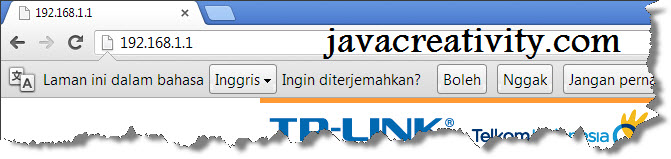
  • Untuk melakukan setting pada  Wifi, berikut ini contohnya : Kebetulan penulis menggunakan koneksi Internet Speedy dengan modem TP Link TD W8151N. Bukalah Browser dan ketikkan alamat default dari modem Wi Fi anda 192.168.1.1

  • Kemudian silakan masukkan default username yaitu admin dan default passwordnya yaitu admin.

  • Masuklah ke Interface Setup > Wireless dan ganti di bagian SSID

  • Ramuan Keempat aktifkan WEP meskipun WEP mempunyai banyak kelemahan namun ini bisa untuk mempersulit upaya penyusupan hacker ke jaringan Wifi kita.

  • Ramuan Kelima gantilah password Admin default pada modem sobat dengan password yang hanya akan ingat atau yang orang lain tidak mengetahuinya.

  • Ramuan Keenam jangan aktifkan fitur brodcast SSID karena dengan mengaktifkan fitur brodcat SSID maka wifi akan menerima SSID apapun sehingga akan mempermudah hacker melakukan penyusupan pada jaringan wifi kita.

Ya sob demikianlah artikel saya tentang Ramuan Ampuh Mencegah Wardriving dan semoga bermanfaat bagi sobat sekalian dan jangan lupa ya tetap nantikan artikel-artikel dari saya berikutnya yang mungkin bermanfaat bagi sobat-sobat sekalian hheehhe ^_^.

Penulis :
Tim JC :  Jeffry
 
Support : Segitiga Ilmu | Getaran Ilmu | Bang Tomo
Copyright © 2012. Segitiga Ilmu - All Rights Reserved
Created By Creating Website | Modified SnowClift
powered by Blogger