Showing posts with label Teknologi. Show all posts

Plus dan Minus Laptop dari Berbagai Merk

Wednesday, December 18, 2013


Apa laptop yang paling bagus, berkualitas dan yang pasti masuk sama budget saya?
Buat yang lagi pengen beli laptop ini pasti satu pertanyaan klasik yang selalu menghampiri logika anda. Bagaimana tidak, saat ini laptop berkembang dengan sangat pesatnya dalam segi prosesor, memory, hardisk bahkan Operating System-nya. Hampir setiap bulannya brand laptop memperkenalkan produk barunya. Mungkin sebagian yang menjawab pertanyaan ini adalah seorang yang fanatik dengan beberapa merk laptop tertentu dan ada juga yang tidak begitu memperdulikan merk laptop-nya.

Nah disini saya kompilasikan semua pendapat beberapa ahli dibeberapa forum teknologi untuk dijadikan referensi buat yang pengen beli laptop baru.

Please relax, free your mind, take easy, and here we goo..!! 

ACER - (Taiwan)

Plus
  • Harga paling murah diantara laptop branded, bahkan lebih murah dari HP/compaq (harganya bersaing dengan brand lokal).
  • Desain lumayan manis.
  • Service supportnya bagus (dari pengalaman beberapa users, laptop acer yang beberapa kali rusak dalam masa garansi, semuanya diperbaikin dengan tuntas dalam waktu yg singkat (Untuk GARANSI RESMI)).
Minus
  • Konstruksi casing paling ringkih, panel lcd gampang retak, keyboard payah.
  • Desainnya kurang beragam antar serie/varian, membuat kurang pede kalau dibawa-bawa soalnya banyak samanya.

TOSHIBA - (Jepang)

Plus
  • Merk nomor 1 di Indonesia, jadi harga jual lumayan, barangnya gampang dicari, servis dan spare parts lebih gampang.
  • LCD nya great (maybe not the best but great).
  • Bawanya agak pede lah, dibanding laptop merek lain (kecuali banding sony dan mac).
  • Desain dan konstruksinya lumayan kuat/kokoh, dibeberapa serie bahkan ada pelindung hdd, jadi jatuh gak merusak hdd.
  • Addition software (kalo beli yang pakai OS), banyak dan rata-rata berguna dan efektif.
Minus
  • Harganya lumayan mahal.
  • Desain nya rata-rata kuno dan kaku.
  • Terlalu banyak model dan spek, penamaan model juga tidak jelas jadi banyak yang tertukar, dan salah (sampai salah beli), contoh Sattelite L745, sebenernya Sattelite L745 ada beberapa spek, yang bisa dibedakan dengan angka dibelakang a8 tersebut, seperti Sattelite L745-1204 beda dengan Sattelite L745-1109. kadang kita tanya ke toko cari Sattelite L745 disana harganya Rp. 5 Jutaan. ditempat lain Rp. 7 Jutaan (padahal memang speknya beda). Penamaan ini yang bisa dibilang lumayan bodoh, sehingga memusingkan yang beli, ingat kalo mau beli harus ingat kodenya dengan jelas dan speknya juga.
  • Karena merk nomor 1 di Indonesia, barang BM (Black Market) nya paling banyak, banyak pilihan harga, banyak pilihan model, banyak macam asalnya (dari baru, recondition/refurbish, used), jadi kita harus lebih berhati-hati membelinya.
  • Toshiba sendiri rata-rata gak ada CD drivernya untuk yang bundling paketan Windows jadi harus download sana sini, untuk yang sudah ada Windows-nya harus back-up dulu Recovery-nya kedalam keping DVD, jadi kalo ada apa-apa biar gak bingung waktu instal ulangnya.

ASUS  - (Taiwan)

Plus
  • Merk IT yang terkenal sejak jaman PC, jadi untuk masalah pengalaman technologi komputer tidak usah ditanyakan lagi, Asus sejak dulu terkenal dengan ketahanan MotherBoard-nya.
  • Sebagian besar laptop Asus menggunakan VGA seperti ATI Radeon & Nvidia GForce, sehingga tak jarang Asus sering dibilang Laptop Gamer.
  • Harga yang terjangkau merupakan cara Asus untuk menarik perhatian konsumen, jadi dengan harga 4-Jutaan kita sudah bisa membeli laptop yang bisa digunakan untuk gaming.
  • Masalah Garansi Asus memberikan Garansi paling lama yaitu 2 tahun.
Minus
  • Dibeberapa kota, Asus tidak punya service center yang banyak sehingga jika terjadi kerusakaan proses perbaikannya lebih lama dari pada merk laptop lain, jadi kalo mau garansi ya ngantri dulu selesainya bisa sampai berbulan - bulan. (kasus per kasus)
  • Terlalu cepat mengeluarkan serie produk terbaru dengan spesifikasi lebih tinggi dan harga yg lebih murah, jadi user yg terlanjur beli laptop merasa menyesal kenapa tidak beli yang terbaru aja, biasanya Asus mengeluarkan produk terbarunya beberapa bebulan sekali.
  • Untuk serie Netbook biasanya tidak dilengkapi dengan Softcase.


HP - (USA)

Plus
  • Konstruksinya paling kokoh diantara semua laptop, berasa kalo mau bongkar setengah mati (sedikit dibawah mac lah).
  • Biasanya sistem paling stabil, dan kinerja wah. Ini mungkin karena latar belakang HP yang berawal dari menggarap PC jadi bisa dibilang berpengalaman.
  • Paling komplit perlengkapannya, biasanya kabel charger ada dua, di dalam hdd sudah ada recovery, dapet cd/dvd nya, buku petunjuk yang jelas (bukan user guide di laptop doang, tapi dapet buku). Yah seperti laptop yang paling mengerti anda.
  • Harga paling bersahabat dengan kantong (jika dibanding barang bermerek lainnya).
Minus
  • LCD-nya sangat kurang, ketajaman gambarnya terasa berbeda dengan Sony atau Toshiba kadang muncul dot pixel (kasus per kasus).
  • Modelnya benar-benar luruss. Kayak kehabisan akal buat laptop aja.
  • Karena murah meriah, lumayan pasaran, jadi kurang eksklusif.
  • Penamaan serie yang tidak jelas (hampir sama dengan Toshiba) biasa dibedakan dari awalnya seperti dv4217, ini berarti HP series dv 4000, dan di laptopnya cuma tercantum dv4000. jadi kita bisa bingung kalau tidak melihat spek-nya. Perbedaan dv4217 dengan yang lain biasanya cuma dalam hal spek saja, tapi fisik biasa sama.
  • Pemakaian komponen yang kadang agak kurang berkualitas, jadi bisa ada masalah di kemudian hari.
  • Software tambahannya banyak yang gak berguna, kebanyakan untuk komersil aja.


SONY - (Jepang)

Plus
  • Modelnya sexy banget (bukan gita gutawa-nya loh :P), jadi serasa gaya digunakannya, gak kalah deh sama mac (biasanya cocok untuk cewek - IMO).
  • LCD nya exellent (Sony Engine)
  • Additional software lumayan banyak tapi tidak terlalu berguna dibanding Toshiba
  • Penamaan serie produknya yang tepat dan akurat, lalu di setiap laptop juga tertulis (dicetak dari pabrik) serie nya, jadi meminimalkan penipuan model atau serienya, dan memudahkan membedakan dengan yang lain.
Minus
  • Harganya tergolong mahal dibanding kompetitor lainnya.
  • Sayangnya produk Sony ini jarang ditemui yang GARANSI RESMI berkeliaran di Indonesia, biasanya semuanya lewat Distributor.
  • Konstruksi kurang kuat, yah bisa dibilang lebih gampang rusak lah.
  • Biasanya di bundle-nya tidak termasuk cd/dvd recovery, jadi yah kebanyakan kita harus burn sendiri, kalo hdd rusak, kita belum di-burn,menangislah.. :P
  • Harga servis & spare parts nya rata-rata mahal.

SAMSUNG - (Korea Selatan)

Plus
  • 80% komponen produk sendiri dan quality controlnya sangat bagus membuat laptop merk ini jarang dikomplain oleh para user.
  • Kualitas layar beningnya serta lebih terang dibandingkan merk lain membuat laptop merk ini tetap nyaman digunakan saat dibawah terik cahaya matahari.
  • Desain body dan casing yang keren dan menawan.
  • Garansi Replace komponen selama 1 tahun penuh menjadikan proses penggaransian sangat cepat dan banyak Service Centernya di Indonesia.
  • Software aplikasi tambahan sangat bermanfaat saat kita melakukan berbagai macam aktifitas.
  • Kelengkapannya lengkap ada CD Drivernya dan software manual tentang PC untuk seri terbaru
Minus
  • Tidak meratanya penyebaran beberapa seri laptop di Indonesia (mungkin sibuk ngurus smartphone-nya :P).
  • Pada CD driver tidak ada driver/aplikasi untuk webcam jadi harus download dari pihak ke 3.

DELL - (USA)

Plus
  • Untuk user Open Source pasti sudah terbantu karena sebagian Laptop DELL sudah terinstal oleh OS Linux UBUNTU.
  • Sebagian laptop DELL berbahan casing Cromonium yang membuat laptop ini menjadi terkesan kokoh.
  • Pelayanan Service Center yang bisa anda panggil kerumah, jadi kalo laptop kita rusak tinggal telpon service centernya dan teknisinya pasti datang langsung dan perbaikan laptopnya dilakukan dirumah masing-masing.
  • Untuk masalah harga relatif terjangkau.
Minus
  • Sebagian seri disain body yang kaku terkesan membuat laptop ini hanya untuk pekerja kantoran.
  • Kantor Service Center yang tidak menyebar di Indonesia.

FUJITSU - (Jepang)

Plus
  • Quality tidak perlu diragukan lagi.
  • Kualitas layar beningnya dan modelnya akan membuat orang lain memandang. :P
  • Bobot setiap produknya cukup ringan.
Minus
  • Paling mahal dan sangat sulit dicari dibanding merk-merk lainnya.
  • Spesifikasi setiap produknya rendah.
  • Minim service center seperti SONY.

APPLE - (USA)

Plus
  • Keunggulan Laptop Apple paling utama adalah style, estetika desain dan tentu saja prestise/gengsi sehingga laptop Apple memiliki daya tarik tersendiri, apalagi di Indonesia.
  • Operating system (OS) menggunakan Mac OS yang menurut klaim dari pihak Apple lebih simple dan "user friendly" dibandingkan dengan OS buatan Microsoft.
  • Track pad yang besar dan nyaman digunakan.
  • Keyboard dengan sistem penerangan yang otomatis dapat menyesuaikan dengan kondisi cahaya sekitar dan jarak antar tombol yang lebar sehingga lebih nyaman digunakan.
  • Layar LCD resolusi tinggi yang glossy dan nyaman untuk dilihat, selain itu tingkat kecerahannya dapat beradaptasi secara otomatis menyesuaikan kondisi pencahayaan sekitar.
  • Lebih ramah lingkungan karena semua bagian dari laptop Apple menggunakan material yang dapat didaur ulang.
Minus
  • Bila dilihat dari segi performance, sebenarnya sama saja dengan laptop-laptop yang lain, tergantung dari spesifikasi hardware.
  • Harga yang bikin kita bilang "WOW" dengan spesifikasi yang sama dengan laptop lain.
  • Orang Indonesia pada umumnya hanya mengenal OS Windows, jadi membuat bingung bagi pengguna yang masih awam terhadap Mac OS (Operating System).
  • Service Centernya sangat jarang di Indonesia.
  • Harga spare part-nya mahal - mahal. 

LENOVO - (Dulu : USA - Sekarang : China)

Plus
  • Lenovo mewarisi nama besar IBM, yang berarti merk ini adalah buyut-nya dari segala jenis komputer.
  • Untuk seri Thinkpad-nya benar-benar merupakan Laptop tahan air dan banting.
  • Harga relatif murah untuk seri idea-pad.
Minus
  • Service center yang tidak banyak tersebar di Indonesia menjadikannya sulit untuk klaim garansi langsung.
  • Kualitasnya tidak setangguh pada saat masih dipegang Amerika.
  • Untuk serie - serie Z bentuk casing dan body-nya mengecewakan. 

ALIENWARE - (USA)

Plus
  • Desain serie-nya gagah dan tiada duanya. 
  • Kualitas bahan yang kokoh (ada seri yang tahan banting).
  • Garansi 2 tahun (sama dengan Dell).
  • Performa khusus untuk gaming, dan design grafis. (Spesifikasinya rata-rata DEWA )
  • Beberapa seri bisa dipesan khusus spesifikasi, design, warna, lampu, dan lain sebagainya.
Minus
  • Mahal (segmented banget).
  • Mobilitas terganggu karena ukurannya yang rata-rata besar (ini laptop apa PC?).
  • Layar memantulkan cahaya. Ini karena pantulan sinar terlihat jelas di layar, terkadang bagaikan melihat permukaan sebuah cermin.
  • Berat karena cassing rata - rata berbahan logam.
  • Butuh daya yang besar untuk menjalankan semua hardwarenya.

AXIOO - (Indonesia)

Plus
  • Harga murah dibandingkan merk-merk lainnya dengan spesifikasi yang sama.
  • Laptop nomor 1 dikelasnya (Kelas Lokal).
  • Laptop tipis dan kualitas cat tahan lama.
Minus
  • Setelah satu tahun baterai , daya tahan baterai hanya tinggal setengah jam. (Tiba-tiba Drop) (kasus per kasus)
  • Kadang jika layar digerakan saat beroperasi maka akan blank screen dan harus restart untuk mengembalikan lagi. (kasus per kasus)
  • Wireless LAN sulit melakukan koneksi.
  • Windows tidak dapat mencari signal dengan Driver Wireless LAN bawaan.
  • Panas berlebih di daerah samping pad mouse dan Charger.

ZYREX - (Indonesia)

Plus
  • Laptop buatan Indonesia 
  • Harga murah dibandingkan merk-merk lainnya dengan spesifikasi yang sama.
  • Model serie - serie Netbook imut-imut (maksudnya model cherry-belle nya :P).
Minus
  • Harga jualnya anjlok. 
  • Kualitas chasing dan bodynya rapuh
  • Purna jual yang mengecewakan, karena laptop lokal masalahnya tetap pada urusan service, karena Service Centernya hanya ada dibeberapa kota aja, jadi komponennya agak susah dicari.
  • Over all kelemahannya hampir sama dengan Axioo.

Nah sudah dibaca semua? Sudah menemukan pilihannya atau malah makin bingung. It's up to you. Yang pasti tulisan diatas hanyalah pendapat para users semata, semua terserah pada keyakinan kita lagi. Tujuannya hanyalah sebagai bahan rujukan / referensi sebelum menentukan merk laptop yang kita perlukan dan inginkan. 
Point terpenting agar tidak menyesal dalam membeli laptop adalah :
  • Pilihlah spesifikasi laptop sesuai kebutuhan dan budget anda. Karena kebutuhan menentukan harganya.
  • Pilihlah laptop yang bergaransi resmi dan memiliki service center yang terjangkau, apapun merknya, selama itu adalah bergaransi resmi dijamin after sales service nya cukup memuaskan.
  • Lihat track record toko yang anda pilih, agar tidak tertipu (dunia bisnis itu kejam).

Semoga bermanfaat !!
Agree?

Cara Membuat Virtual Memory Untuk Meningkatkan Performa di Windows 7

Tuesday, December 3, 2013

Virtual memori merupakan memori tambahan yang dapat diambil dari ruang kosong (free space) pada hardisk. Windows 7 secara default menglalokasikan ruang kosong hardisk sesuai batas kebutuhan minimum windows. Namun kita dapat menambah virtual memori komputer dengan pengaturan manual. Jika memori fisik sudah terpakai penuh oleh aplikasi windows maka secara otomatis memori virtual akan dipakai oleh windows, menambah virtual memory maka dapat menghindarai pesan “low virtual memory…”.
Dibawah ini adalah langkah-langkah untuk membuat virtual memori windows 7:

1. Pada icon computer anda Klik kanan kemudian pilih Properties.

2. Selanjutnya anda Pilih Advanced system settings.
menambah virtual memori

3. Kemudian Pilih tabulasi Advanced dan Pilih tombol Settings ..
menambah virtual memori

4. Pada kotak dialog Performance Option, di bagian virtual memory anda klik tombol Change ...
menambah virtual memori

5. Hikangkan tanda centang "automatically manage paging file size for all drives".
Pilih option Custom size.
Pada bagian initial size (MB) : 1000 (sesuaikan dengan kapasitas ruang kosong di hardisk anda).
Pada bagian maximum size (MB) : 2000 (sesuaikan dengan kapasitas ruang kosong di hardisk anda nilainya bisa lebih besar atau lebih kecil dari nilai tersebut).
Setleh itu anda Klik tombol Set.
menambah virtual memori
6. Maka akan menjadi seperti pada gambar bawah ini, setlah itu klik OK, dan Restart komputer anda.
menambah virtual memori

Settingan virtual memory ini hanya dapat bermanfaat apabila kapasitas memory telah digunakan penuh oleh aplikasi-aplikasi yang sedang berjalan di komputer, sehingga dapat mempercepat windows 7.


Sekian, selamat mencoba....

Cara Instal BBM di PC Menggunakan Emulator Android

Friday, November 1, 2013

Cara BBM lewat PC Menggunakan Emulator Android yang paling ringan.
Sejak kemunculan BBM For Android kini aplikasi BBM menjadi sangat populer sekali. Karena hal ini sudah dinantikan oleh para pengguna Android. Nah bagi anda yang tidak mempunyai Hp Android tetapi ingin bisa melakukan BBM tidak perlu bingung lagi. Ada cara yang sangat mudah, yaitu dengan menggunakan emulator android untuk menginstal BBM di PC anda. Lho emulator kan berat? iya memang emulator itu berat, tetapi disini saya bagikan Cara Instal BBM di PC Menggunakan Emulator Android yang sangat ringan, jadi anda tidak perlu khawatir emulator ini tidak bisa jalan di PC anda.
Saya sendiri test menggunakan emulator ini di PC Core 2 Duo dengan RAM 2 Gb. Dan hasilnya android di PC saya bisa jalan dengan normal dan sudah bisa diinstal BBM. Bagi teman-teman yang mau invite pin BBM gigapurbalingga, nanti di bawah akan kami berikan PIN BBM yang kami buat melalui emulator android ini. Sebelum anda dapat menginstal BBM dengan emulator android di PC ini, saya sangat sarankan anda mendownload dulu Java Runtime Environment terbaru yang saya share kemarin.
Langsung saja bagi anda yang sudah tidak sabar, segera perhatikan langkah-langkah dan alat tempur yang diperlukan untuk menginstal BBM di PC anda. Disini saya menggunakan Android SDK, jadi memang emulator ini merupakan emulator android yang paling ringan yang bisa dijalankan di PC anda.
Langkah yang pertama yaitu anda harus menginstal dulu Emulator Android di PC anda.
1. Download dulu Android SDK (ADT Bundle for Windows). Silahkan anda pilih sendiri system windows yang sesuai dengan PC anda. "Klik Disini"

2. Seperti yang bicarakan di atas. Anda harus mempunyai system Java yang terbaru di PC anda. Jika belum punya, silahkan anda download dulu Java Environment terbaru.
http://www.gigapurbalingga.com/2013/10/download-java-runtime-environment.html

3. Setelah anda download "Android SDK", kemudian anda ekstrak file-nya.

4. Setelah file terekstrak semua. Anda buka folder tadi. Disitu akan ada icon aplikasi "SDK Manager" . Buka aplikasi tersebut, dengan cara klik kanan dan pilih run as administrator. 

5. Setelah itu anda akan dibawa ke tampilan SDK Manager. Kemudian anda instal Packages Android Terbarunya. Disini anda instal Android 4.3 ( Proses instalasi membutuhkan koneksi internet, karena harus mendownload dulu dari internet). Untuk lebih jelasnya silahkan lihat gambar di bawah ini.
Cara BBM lewat PC Menggunakan Emulator Android yang paling ringan.

6. Klik Instal Packages >> Kemudian anda akan di bawa ke tab baru yang berisi pesetujuan dari anda untuk menginstal Packages Android 4.3 di PC anda. Anda klik dulu Accept License >> Kemudian anda klik Instal.

Cara BBM lewat PC Menggunakan Emulator Android yang paling ringan.

7. Setelah semuanya terinstal. Anda lihat ke bagian pojok kiri Tab tersebut. Disitu ada 2 opsi Packages dan Tools. Anda pilih "Tools" dan pilih "Manage AVDs".

Cara BBM lewat PC Menggunakan Emulator Android yang paling ringan.

8.  Kemudian setelah itu anda akan di bawa masuk ke tab baru Android Virtual Device Manager. Disini anda klik New. Untuk Nama anda isi bebas , Kemudian untuk kolom yang ada dibawahnya silahkan isi sesuai dengan saya seperti yang ada di gambar ini. Kemudian Klik Ok

Cara BBM lewat PC Menggunakan Emulator Android yang paling ringan.

9. Setelah Android Virtual Device terbuat, sekarang saatnya menjalankan Emulator Tersebut. Pilih Emulator yang tadi anda buat, kemudian klik start. Saat anda pertama kali menjalankan emulator android ini memang agak lama, jadi bersabar ya kawan? Tampilannya kalau berhasil kira-kira seperti di bawah ini.
Cara BBM lewat PC Menggunakan Emulator Android yang paling ringan.
10. Jika sudah muncul tampilan seperti di atas. Berarti Emulator Android yang anda buat sudah sukses. Sekarang waktunya menginstal aplikasi BBM.

Untuk cara instalasi aplikasi BBM di emulator tersebut silahkan anda ikuti langkah - langkah berikut ini. Dilihat dan dipahami ya teman?

1. Download dulu File BBM.apk pada postingan saya sebelumnya. Ingat agan pilih link download Apk.File saja, agar tidak perlu mengekstrak lagi. 
Download disini : BBM Apk For Android

2. Setelah anda download kemudian anda rename nama file apk tersebut dari "[www.gigapurbalingga.com]_BBM.apk" menjadi "BBM.apk" . Hal ini bertujuan agar proses instalasi menjadi lebih mudah. Sudah direname kan namanya? Lanjut ke langkah berikutnya.

3. Pada langkah ketiga ini anda harus mempunyai aplikasi adb yang berguna untuk menginstal aplikasi BBM tersebut di emulator android anda. 
Download Disini : Adb Zip   atau Mirror 1  atau Mirror 2
4. Setelah anda mendownload Adb.zip tersebut kemudian anda copy pastekan file Adb.zip tersebut ke folder SDK Manager Tepatnya seperti ini. 
adt-bundle-windows-x86-20130917 \ sdk \ tools.

5. Setelah di copy kemudian anda ekstak file Adb tersebut. Sehingga nanti akan tambah satu folder lagi bernama Adb di Folder Tools tersebut. Kemudian anda buka Folder Adb >> Install. Di dalamnya ada 3 file yang bernama "adb", "AdbWinApi.dll", "InstallAgent.bat" . Anda copy semua file tersebut dan pastekan ke Folder "adb". Lalu setelah itu anda copy file BBM.apk yang sudah anda rename ke dalam folder "adb" juga. Jadi nanti di dalam folder adb ini akan terdapat 4 file dan 1 folder. Sampai langkah ini sudah paham kan? Jika masih ada yang bingung silahkan anda baca lagi dengan seksama langkah demi langkah di atas. Sehingga nanti seperti gambar di bawah ini.

Cara BBM lewat PC Menggunakan Emulator Android yang paling ringan.

6. Anda Jalankan dulu emulator Android yang sudah anda buat, sampai emulatornya jalan. Setelah emulator Android yang anda buat berjalan. Silahkan anda buka kembali folder adb. Lalu tahan tombol [Shift] dan klik kanan >> open command window here .

Cara BBM lewat PC Menggunakan Emulator Android yang paling ringan.

 7. Setelah muncul Command Prompt. Kemudian anda ketik perintah seperti ini  
adb install BBM.apk   . Kemudian tekan enter . Waktunya agak lama jadi bersabar ya?

Cara BBM lewat PC Menggunakan Emulator Android yang paling ringan.


8. Jika berhasil maka akan muncul tulisan di command prompt seperti gambar berikut ini.

Cara BBM lewat PC Menggunakan Emulator Android yang paling ringan.

9. Jika sudah muncul perintah tersebut, silahkan anda buka kembali Emulator Androidnya. Dan Buka bagian menu-nya. Jika di bagian tersebut anda aplikasi BBM, maka anda sudah berhasil. Dan selamat menggunakan BBM dengan menggunakan PC anda.

Cara BBM lewat PC Menggunakan Emulator Android yang paling ringan.
10. Anda tinggal menjalankan BBM dan mendaftar. Jika sudah berhasil silahkan Invite PIN BBM GigaPurbalingga yang kami buat menggunakan Emulator Android SDK ini.

Cara BBM lewat PC Menggunakan Emulator Android yang paling ringan.

Wah cukup panjang juga ternyata caranya agar kita dapat menggunakan BBM di PC Menggunakan Emulator Android ini ya? Satu lagi, jika anda belum berhasil menginstal Emulator Android ini, silahkan anda perhatikan lagi langkah demi langkah di atas. Dan pastikan kalau semua langkahnya sudah anda lakukan dengan benar. 
 
 Semoga Bermanfaat, ^_^

Ini Dia Gaji Pegawai Twitter Sebulan

Berapa gaji pegawai twitter ya kira-kira besar atau kecil? Dilansir oleh bloomberg, staf Twitter dengan latar belakang pendidikan insinyur membawa pulang gaji lebih besar rata-rata perusahaan di AS. Informasi ini didapat dari situs pencari kerja Glassdoor, yang di mana mengatakan bahwa Twitter menggaji karyawannya dengan rata-rata  $ 124.863 per tahun. Jadi jika perhitungan per-bulan akan diketahui besar gaji staf insinyur di Twitter adalah $ 10.405,25 per bulan. Atau jika dikalkulasikan dengan kurs Rupiah $ 1 sama dengan Rp. 10.000, maka besaran gaji staf insinyur di Twitter dalam kurs rupiah adalah sebesar Rp.104.052.500 per bulan.


Berapa Gaji Pegawai Twitter Ayo Tebak Berapa Sebulan

Twitter yang terus mengembangkan layanannya dan menuju lelang perdana IPO, mengatakan rencananya untuk merekrut insinyur-insinyur berbakat dari seluruh dunia. Perekrutan ini merupakan salah satu usaha Twitter dalam menangkal risiko yang akan dihadapi di masa depan. Twitter menambahkan 300 orang karyawan pada kuartal ketiga 2013, menempatkan total 2.300 orang karyawan.

Ternyata tidak hanya Twitter yang menggaji staf insinyurnya dengan nilai yang fantastis. Juniper Networks (produsen peralatan komputer dan jaringan di AS) membayar staf insinyur mereka rata-rata $ 159.990. Lalu diikuti oleh LinkedIn , Yahoo dan Google perusahaan go public yang sangat memanjakan karyawannya denga gaji yang sangat tinggi.

Karya Kreatif Lampu Tanpa Listrik

Monday, September 30, 2013

Lampu tanpa listrik, tidak semua hal yang membuat orang mengeluh ditanggapi sama oleh orang yang lainnya. Bahkan dengan situasi sempit sekalipun orang yang kreatif memanfaatkannya sebagai sebuah peluang untuk berkreasi. Sobat unikbaca dialah seorang mekanik Brasil, Alfredo Moser, berhasil menciptakan penerangan dalam ruang gelap tanpa bergantung pada listrik. Dia memanfaatkan botol bekas kemasan air mineral, yang diisi air bercampur pemutih khusus. Menurut surat kabar Daily Mail, untuk setiap botol Moser memberi dua pemutih seukuran topi. Nah bagaimana sumber cahaya berasal? Moser menjelaskan cahaya memanfaatkan sinar matahari yang menyinari botol sepanjang hari. Material pemutih membantu mensterilkan air dari organisme yang berkembang pada air. Untuk mendapatkan pasokan sinar matahari sepanjang hari, bagian atas botol dipasang menjuang di atas genteng dengan perekat khusus sehingga tetap menjulang di atas genteng.


Padam Bergilir Seorang Mekanik Buat Lampu Tanpa Listrik

Moser mengklaim penerangan dari botol bekas itu setara dengan bohlam berdaya 40 sampai 60 watt. Moser sudah mengaplikasikan lampu sederhana itu sejak 2002 untuk menerangi ruangan rumahnya. Dan lampu buatannya itu bahkan sudah jamak digunakan di berbagai negara berkembang di belahan dunia, di antaranya telah dipasang pada 140 ribu rumah di Filipina maupun 15 negara lain termasuk Argentina, India dan Fiji.

Moser mengisahkan ide membuat penerangan sederhana muncul saat sering terjadi pemadaman listrik di Brasil pada 2002 silam. Saat itu hanya pabrik yang mendapatkan pasokan listrik. Kondisi sulit itu membuat gerah majikan Moser, yang meminta dirinya memanfaatkan botol plastik sebagai lensa dengan bantuan sinar matahari. Dengan tangan dingin Moser, ide itu malah dikembangkan untuk menciptakan cahaya layaknya lampu.

"Ini adalah cahaya hebat. Tuhan memberi matahari dan cahaya untuk semua orang. Siapa pun ingin menghemat uang. Anda tidak mendapat aliran listrik dan tidak dikenai biaya sepeserpun," jelas Moser.

Meski telah diaplikasikan ke beberapa rumahan, Moser mengaku tidak langsung mendapatkan uang berlimpah. Untuk jasa pemasangan lampu buatannya di rumah warga dan supermarket lokal, ia hanya mendapatkan beberapa dolar saja.

Tapi Moser tetap bahagia, karena temuannya itu bisa membantu orang dalam berhemat. Temuan itu diapresiasi oleh Illac Diaz Angelo, Direktur Eksekutif Yayasan MyShelter Filipina. Diaz yakin pada tahun ini lampu buatan Moser bisa dipakai lebih dari satu juta orang.

Tutorial Setting Mikrotik Wireless Bridge

Sunday, August 25, 2013

Sering kali, kita ingin menggunakan Mikrotik Wireless untuk solusi point to point dengan mode jaringan bridge (bukan routing). Namun, Mikrotik RouterOS sendiri didesain bekerja dengan sangat baik pada mode routing. Kita perlu melakukan beberapa hal supaya link wireless kita bisa bekerja untuk mode bridge. 
Mode bridge memungkinkan network yang satu tergabung dengan network di sisi satunya secara transparan, tanpa perlu melalui routing, sehingga mesin yang ada di network yang satu bisa memiliki IP Address yang berada dalam 1 subnet yang sama dengan sisi lainnya.

   Namun, jika jaringan wireless kita sudah cukup besar, mode bridge ini akan membuat traffic wireless meningkat, mengingat akan ada banyak traffic broadcast dari network yang satu ke network lainnya. Untuk jaringan yang sudah cukup besar, saya menyarankan penggunaan mode routing.
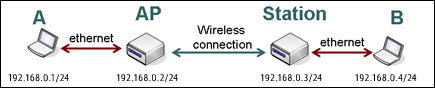
Berikut ini adalah diagram network yang akan kita set.
 

Konfigurasi Pada Access Point
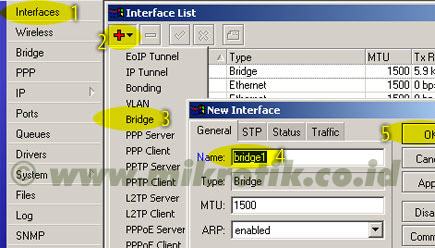
1. Buatlah sebuah interface bridge yang baru, berilah nama bridge1
 

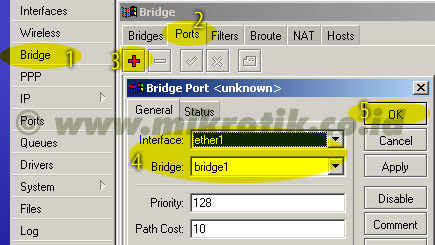
2. Masukkan ethernet ke dalam interface bridge


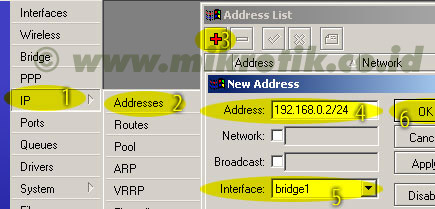
3. Masukkan IP Address pada interface bridge1

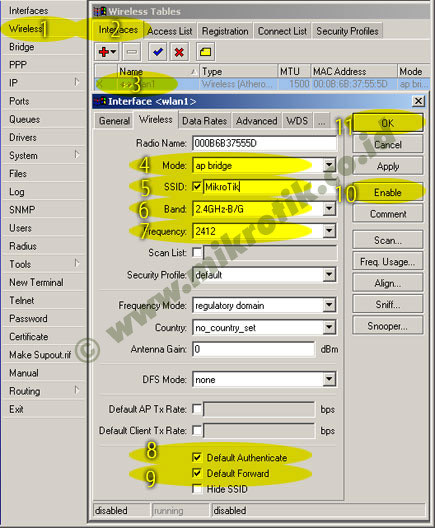
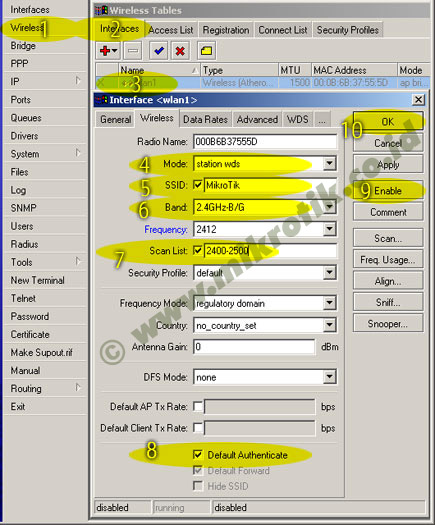
4. Selanjutnya adalah setting wireless interface. Kliklah pada menu Wireless (1), pilihlah tab interface (2) lalu double click pada nama interface wireless yang akan digunakan (3). Pilihlah mode AP-bridge (4), tentukanlah ssid (5), band 2.4GHz-B/G (6), dan frekuensi yang akan digunakan (7). Jangan lupa mengaktifkan default authenticated (8) dan default forward (9). Lalu aktifkankanlah interface wireless (10) dan klik OK (11).


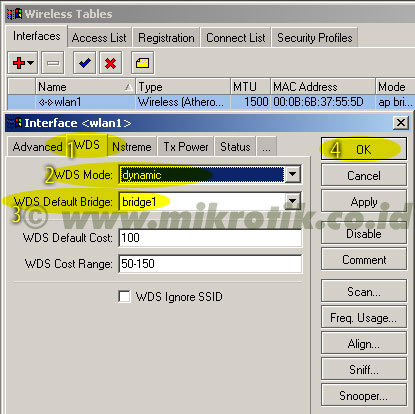
5. Berikutnya adalah konfigurasi WDS pada wireless interface yang digunakan. Bukalah kembali konfigurasi wireless seperti langkah di atas, pilihlah tab WDS (1). Tentukanlah WDS Mode dynamic (2) dan pilihlah bridge interface untuk WDS ini (3). Lalu tekan tombol OK.

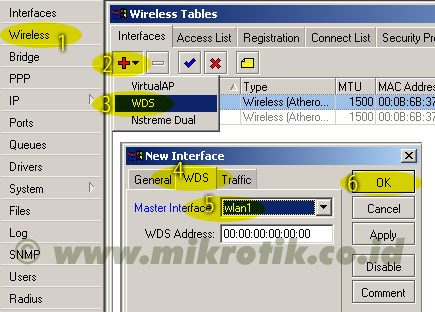
6. Langkah selanjutnya adalah menambahkan virtual interface WDS. Tambahkan interface WDS baru seperti pada gambar, lalu pilihlah interface wireless yang kita gunakan untuk WDS ini. Lalu tekan OK.

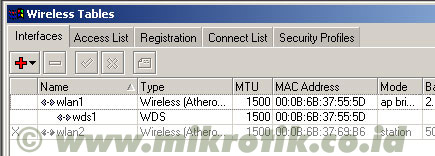
7. Jika WDS telah ditambahkan, maka akan tampak interface WDS baru seperti pada gambar di bawah.


Konfigurasi pada Wireless Station
Konfigurasi pada wireless station hampir sama dengan langkah-langkah di atas, kecuali pada langkah memasukkan IP Address dan konfigurasi wirelessnya. Pada konfigurasi station, mode yang digunakan adalah station-wds, frekuensi tidak perlu ditentukan, namun harus menentukan scan-list di mana frekuensi pada access point masuk dalam scan list ini. Misalnya pada access point kita menentukan frekuensi 2412, maka tuliskanlah scan-list 2400-2500.


Pengecekan link

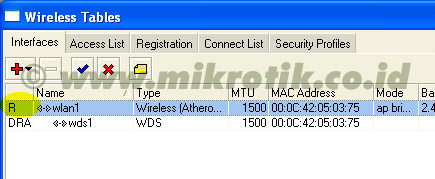
Jika link wireless yang kita buat sudah bekerja dengan baik, maka pada menu wireless, akan muncul status R (lihat gambar di bawah).


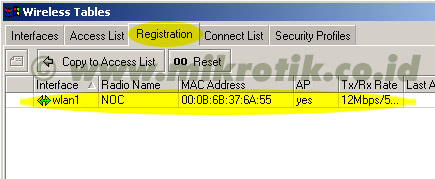
Selain itu, mac-address dari wireless yang terkoneksi juga bisa dilihat pada jendela registration (lihat gambar di bawah).


Konfigurasi keamanan jaringan wireless

Pada Mikrotik, cara paling mudah untuk menjaga keamanan jaringan adalah dengan mendaftarkan mac-address wireless pasangan pada access list. Hal ini harus dilakukan pada sisi access point maupun pada sisi client. Jika penginputan access-list telah dilakukan, maka matikanlah fitur default authenticated pada wireless, maka wireless lain yang mac addressnya tidak terdaftar tidak akan bisa terkoneksi ke jaringan kita.
Jika kita menginginkan fitur keamanan yang lebih baik, kita juga bisa menggunakan enkripsi baik WEP maupun WPA.

Tutorial Memberikan fasilitas FREE TRIAL pada login page hotspot mikrotik


Pada login page hotspot mikrotik, selain bisa melakukan akses internet dengan cara memasukan username dan password juga bisa dilakukan dengan cara langsung setelah menekan tombol tertentu. Fasilitas ini dikenal dengan nama TRIAL atau percobaan secara gratis yang dibatasi dengan waktu tertentu. 

Tujuan dari fasilitas free trial pada hotspot mikrotik adalah agar calon user/pelanggan bisa merasakan akses internet yang kita miliki sebelum mereka memutuskan untuk berlangganan. Fasilitas free trial membantu kita meyakinkan pelanggan tentang kecepatan internet yang kita miliki dan juga fitur-fitur unggulan lainnya.

Cara membuat fasilitas free trial pada login page hotspot mikrotik sangat gampang, kita cukup memberikan tanda centang pada tulisan Trial yang ada di server profile.

free hotspot mikrotik

Trial Uptime Limit : Waktu akses gratis/trial yang diberikan, misal 30 menit.
Trial Uptime Reset : Masa gratis/trial, misal 1 hari
Trial User Profile : Profile yang diberikan kepada user ketika masa gratis/trial

Misalkan kita isi Trial Uptime Limit : 00:30:00 dan Trial Uptime Reset : 1d 00:00:00, maka artinya user diberikan akses gratis selama 30 menit dan hanya berlaku dalam satu hari sekali. User akan di izinkan untuk mengakses internet gratis kembali selama 30 menit pada hari berikutnya.

Bocah Jenius Ini Menguasai Banyak Bahasa Pemrograman

Tuesday, July 23, 2013

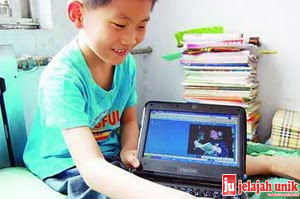
Su Lieyi (9), bocah laki-laki dari Taian City, Propinsi Shandong, dilaporkan sangat piawai dalam beberapa bahasa pemrograman.
Ia telah membuat website pribadi, mengembangkan softwarenya, dan mencapai tingkat college dengan autodidak, misalnya matematika, fisika, dan kimia.
Liu Xinxin, ibu Su Lieyi, dalam wawancara dengan surat kabar Qilu Evening News, bahwa Su memperlihatkan perhatian besar pada komputer sejak usia 7 tahun, ketika kali pertama diperkenalkan dengan komputer. Waktu itu, ia membelikan beberapa buku komputer tingkat dasar.
Dalam 2 tahun, Su menguasai lebih dari belasan bahasa pemrograman. Pada umur 8 tahun, ia belajar C language, VF (Visual FoxPro), VB (Visual Basic), VC (Visual C), VC++, BASIC, Pascal, PHP, JAVA, dan ASP (Active Server Page).
Menurut Liu, Su memanfaatkan beberapa perangkat lunak gratisan yang didapat di internet untuk mengembangkan sistem operasional miliknya. Ketika sebuah forum moderator memberi Su sebuah micr*soft recruitment assessment form untuk mengujinya. Ia memperoleh nilai 90.
Su menyelesaikan website-nya sendiri dalam waktu kurang dari satu bulan. Ia bilang, Sebenarnya website adalah sebuah forum. Bertujuan memberitahu orang yang ingin berbagi ketertarikan yang sama dalam pemrograman.
Sekarang Su belajar sendiri di rumah. Ibunya mengatakan bahwa saat usia 7 tahun, Su masuk kelas lima sekolah dasar untuk memperoleh pengenalan sekolah tetapi ternyata ia telah menguasai seluruh pengetahuan yang diajarkan di sekolah.
Ketika Su usia 8 tahun, ia masuk SMP. Ia dapat menjawab semua pertanyaan yang guru berikan. Sebuah kejutan bagi gurunya bahwa Su lulus ujian dengan nilai 100 untuk matematika dan nilai tinggi untuk bahasa Mandarin dan Inggris.
Liu kemudian memasukkan anaknya ke SMA. Bahan yang diajarkan di sekolah ini juga mudah bagi Su untuk dimengerti. Ia sering mendapat nilai 90 dibidang matematika dan ranking pertama dalam bidang fisika.
Saat ini Su mempelajari buku-buku tingkat perguruan tinggi seperti matematika lanjutan. Liu mengatakan, Ia tidak pernah membaca keseluruhan buku. Ia sering memeriksa halaman isi buku dan membaca salah satu yang ia merasa tertarik. Kemudian membacanya dengan cermat sampai sepenuhnya mengerti isinya.
 
Support : Segitiga Ilmu | Getaran Ilmu | Bang Tomo
Copyright © 2012. Segitiga Ilmu - All Rights Reserved
Created By Creating Website | Modified SnowClift
powered by Blogger