Showing posts with label Windows. Show all posts

Windows 8.1 Pro Plus Windows Xp Pro Sp3 32Bit Plus Sata Drivers Terbaru

Friday, November 1, 2013

Free Download Driver Windows 8.1 Pro Plus Windows Xp Pro Sp3 32 Bit With Sata Driver Terbaru 2013 Full ISO
Windows 8.1 Final kini sudah keluar dan sudah bisa anda download dengan bebas di internet. Sebelumnya kami meminta maaf karena kami menjanjikan share windows 8.1 ini kemarin sore, tetapi karena ada sedikit masalah jadi proses upload tertunda dan baru hari ini bisa kami Windows 8.1 Pro Final 32 Bit.
Saya yakin banyak teman-teman yang sudah memakai windows 8.1 Final di komputer anda. Setelah kemarin saya share Activator Windows 8.1, kini saatnya bagi anda yang belum punya installer windows 8.1 silahkan download Windows 8.1 Pro Final 32 Bit yang kami share kali ini.
Free Download Driver Windows 8.1 Pro Plus Windows Xp Pro Sp3 32 Bit With Sata Driver Terbaru 2013 Full ISO
Sebagai gantinya karena kami agak telat share Windows 8.1 Pro Final 32 Bit ini, maka kali ini saya share installer windows yang istimewa yaitu Windows 8.1 Pro Plus Windows Xp Pro Sp3 32 Bit. Jadi cukup dengan mendownload 1 File ISO Windows ini, anda akan mendapatkan 2 macam windows sekaligus yaitu windows 8.1 Pro Final dan Windows Xp Pro Sp3 Update Oktober. Jadi jika anda bosan dengan windows yang anda pakai, anda cukup menggunakan DVD Installer Windows ini dan anda dapat memilih OS yang ingin anda instal sesuai dengan keinginan anda.
Oh ya untuk OS Windows Xp yang kami share kali ini sudah inculde SATA Drivers lho? Kemarin kan banyak yang tanya mana windows Xp Pro yang masih ORI yang sudah include SATA Drivers. Nah kali ini saya share neh Windows Xp Pro Sp3 Plus SATA Drivers bersamaan dengan Windows 8.1 Pro Final 32 Bit. Dan kedua OS Windows ini telah memiliki update system yang terbaru yaitu Update Bulan Oktober 2013.
Semoga Bermanfaat, ^_^
Link Download
Putlocker @400 Mb
MirrorCreator @400 Mb
 

Hiren's BootCD Software Complete Untuk Reparasi Laptop & PC

Sunday, July 28, 2013

Hiren’s BootCD?? Namanya sedikit aneh yah?? Tetapi bagi para teknisi ataupun orang IT ataupun hacker nama Hiren’s pasti sudah tidak asing lagi. Hiren sendiri merupakan sebuah senjata bagi para penggiat dalam dunia IT yang mempunyai segudang manfaat untuk memperbaiki permasalahan komputer yang terkadang sulit untuk kita ketahui. 
Contoh kecil dari manfaat yang bisa kita dapatkan dalam penggunaan hiren tersebut adalah Running windows xp dari CD atau flashdisk pun bisa, kalo mau re-install windows tapi ada data-data penting yang harus diselamatkan sedangkan windows hang. Tinggal booting dari CD kemudian pilih menu “Mini Windows XP”. Kloning Partisi / hardisk, Setelah windows dan kumpulan program jangan lupa mengkloning partisi di C, buat jaga-jaga windows error kembali. Dengan me-restore hasil kloning dalam tempo 15 menit pc kembali normal seperti semula tanpa instal ulang berjam-jam. Mengembalikan data hilang akibat kena format / virus, dapat menjebol Password windows / hotspot dan banyak lagi manfaat lainnya. Berikut ini merupakan kumpulan puluhan tool dari Hiren’s BootCd untuk memperbaiki komputer yang bermasalah.
  • Antivirus tools (Anti virus)
  • Backup Tools (Pencadangan)
  • BIOS / CMOS Tools (Peralatan Bios/Cmos)
  • Browsers / File Managers (pencarian / menejer file)
  • Cleaners (pembersihan)
  • Device Driver Tools (menejer driver)
  • Editors / Viewers (editor dan pembaca)
  • FileSystems Tools (sistem file)
  • Hard Disk Tools (Aplikasi Hardisk)
  • MBR (Master Boot Record) Tools
  • Ms Dos Tools
  • Network Tools (Internet)
  • Optimizers (Pengoptimalan)
  • Other Tools (Software lainnya)
  • Partition Tools (Software Partisi)
  • Password Tools (Aplikasi Password)
  • Recovery Tools (Alat perbaikan)

Saat artikel ini ditulis, Hiren’s BootCD telah sampai pada versi yang ke 15 tepatnya 15.2 jika suatu saat anda ingin mendapatkan update terbaru dari Tool mantap ini maka silakan kunjungsi situs resminya di http://www.hirensbootcd.org/download. Hiren’s BootCD versi 15.2 ini jika sudah selesai anda download maka filenya dalam bentuk .iso jadi silakan anda Burn terlebih dahulu ke dalam CD Blank barulah bisa digunakan. Adapun cara Burn ke dalam CD anda tinggal menjalankan aplikasi yang bernama BurnCDCC kemudian klik Browse dan buka file Hiren’s BootCD.iso. Jika sudah masukkan CD Blank anda dan klik Start kemudian tunggu hingga selesai proses Burningnya. Jika anda sudah berhasil Burn Hiren’s BootCD ke dalam CD maka berikut ini cara menggunakannya :
  • Setting dulu Bios anda dan bacakan Drive DVD di urutan pertama (di posisi atas).
  • Masukkan Hiren’s BootCD ke dalam drive DVD kemudian silakan Restart laptop anda. 
  • Berikut inilah tampilan Hiren’s BootCD. Anda bisa menjalankan program sesuai kebutuhan dari tampilan ini, sebagai contoh disini saya memilih menu Mini Windows XP (tekan Enter).
  • Tunggulah proses loading Windows XP hingga selesai.
  • Dan berikut inilah tampilan Mini Windows XP. 


  • Untuk melihat berbagai fasilitas yang disediakan Hiren’s BootCD caranya klik menu Start > HBCD Menu.


Silakan Download Hiren's BootCD Disini (Langsung Dari Situs Resminya 592 MB)

Cara Mengatasi Program Has Stopped Working di Windows

Saturday, May 18, 2013

Pesan tersebut pasti sering di jumpai jika anda adalah seorang downloader game sejati. Yah pesan error tersebut memang sangat menyebalkan, setelah kita mendownload gamenya dengan harapan game tersebut dapat segera kita mainkan. Ehh malah error saat di run dengan peringatan pesan error program "Has Stopped Working".. bisa jadi karena registry error, virus, atau driver yang bermasalah. Nah untuk mengatasi masalah tersebut, cobalah tips berikut:
Langkah Mengatasinya:
  1. Tekan Windows + Pause break, atau kalau masih bingung, Control Panel > System and Security > System. maka akan muncul seperti gambar dibawah ini
  2. Lalu Pilih "advance system setting"
  3. Setelah terbuka klik pilih "performance" klik "setting"
  4. Kemudian centang "Turn on Deep all program and service except" tinggal add program yang crash. kemudian klik open.
  5. Selesai, nah sekarang cobalah kembali mengetes program yang tadinya error Has Stopped Working.

Tambahan, jika masih crash juga tambahin cara ini :
  1. Semua AV non-aktifkan
  2. Di mode compatibility gonta-ganti sampai tidak crash (caranya, klik kanan programnya - propertis - compatibilty)

Untuk ganti win sp3 ke win vista sp2 tinggal centang "run this program in compatibitly mode for :"
kalau pakai windows7 biasanya di mode compatibiltynya. kalau win XP sp3 ya Vista SP2 bisa juga win xp sp2.

Jika cara di atas masih saja tidak membuahkan hasil, saya angkat tangan. Silahkan anda cari di google.^^

70 Gadget Keren Untuk Windows 7

Sunday, April 14, 2013

Saya yakin, pasti semua pengguna Windows Seven pasti tau apa itu Gadget yang biasanya ada di desktop dan fungsinya. Yap…Gadgets merupakan hiasan yang biasanya ada di destop Win 7 anda.
Nah….jika biasanya Gadgets yang ada di desktop anda cuman itu-itu saja, maka kali ini saya akan bagi-bagi Gadgets untuk Windows 7 yang Super Mantap.
  • Cara penggunaannya gampang koq. Pertama-tama silakan anda Download pada Link yang sudah tersedia di bawah kemudian silakan anda > extract filenya > kemudian klik 2x pada salah satu gadgets yang anda pilih misalnya “Twenty Four Clock” > klik Install.

 
  • Lihat Gadgets “Twenty Four Clock” dengan klik kanan pada desktop pilih Gadgets

 
  • Cara menggunakannya tinggal klik kanan > pilih Add

 
Silakan Download Disini  (Via Mediafire 28 MB)
Penulis.
Tim JC :: Tofa

Apa Itu BitLocker?

Saturday, April 13, 2013

BitLocker dapat membantu melindungi data pada drive anda dengan mengenkripsi.tentuya dengan mengikuti petunjuk di bawah ini maka akan memungkinkan anda untuk mengaktifkan BitLocker pada drive Thumb.  
Catatan BitLocker hanya tersedia di Windows 7 Ultimate.

1. Colokkan Flash Drive Anda ke port USB.
2. Klik Start.
3. Klik di Computer.
4. Klik kanan pada drive yang berisi Flash Drive anda. Jika anda tidak tahu, keluarkan flash drive anda dan masukkan kembali ke dalam port USB yang sama. Ini akan muncul pada layar 'Komputer'.
5. Klik pada 'Hidupkan BitLocker'.
6. Sebuah layar akan muncul yang mengatakan BitLocker Drive Encryption (nama Drive).
7. Di bawah Pilih bagaimana anda ingin membuka drive ini, klik pada salah satu Gunakan password untuk membuka drive, atau, Gunakan kartu cerdas untuk membuka drive. Perhatikan, anda akan memerlukan kartu cerdas dan pin kartu pintar untuk membuka drive.
8. Klik Next.
9. Di bawah 'How do you want to store your recovery key? "pilih salah Simpan kunci pemulihan ke file atau Cetak kunci pemulihan. Untuk contoh ini kita akan menyimpan ke file.
10. Klik lokasi yang ingin anda kunci untuk diselamatkan masuk
11. Klik Save.
Pada layar sebelumnya bernama 'BitLocker Drive Encryption, sekarang akan mengatakan kunci anda telah disimpan.
12. Klik Next.
13. Layar berikutnya akan menanyakan "Apakah Anda siap untuk mengenkripsi drive ini?
14. Klik Start Encrypting.
15. Proses Enkripsi dengan memakan waktu cukup lama tergantung pada ukuran drive anda.

Jika kemudian memutuskan bahwa anda tidak ingin BitLocker untuk melindungi Flash Drive anda, anda dapat mematikannya setiap saat menggunakan langkah berikut:
1. Klik Start.
2. Klik Control Panel.
3, Klik System and Security.
4. Klik BitLocker Drive Encryption.
5. Cari drive yang terdaftar yang berisi Flash Drive anda.
6. Klik Matikan BitLocker
7. Sebuah layar akan muncul yang akan menanyakan apakah anda ingin mendekripsi drive anda.
8. Klik yes.
Proses ini akan memakan waktu sekitar selama yang dibutuhkan untuk mengenkripsi itu dalam langkah-langkah yang tercantum di atas.

Tutorial Install Windows 7 Terlengkap


Sebuah clean install Windows 7 berarti instalasi baru Windows 7 pada satu partisi pada hard drive/hard disk. Fress install Windows 7 berarti menghapus sistem operasi yang ada sebelumnya (baik Windows XP, Linux atau Windows 7) dan menggantinya dengan instalasi baru Windows 7. Dengan kata lain Windows 7 yang baru akan menghapus seluruh system pada satu partisi, termasuk virus kalo ada, maka windows 7 yang baru tersebut benar-benar bersih dari virus.

Selama instalasi baru Windows 7, sebaiknya menghapus partisi hard drive utama (primary partition) sehingga bersih dan menginstal Windows 7 dari awal - prosedur

Cara Install Windows Xp, Vista, 7, 2008 & 8 Dari Flashdisk Dengan WinToFlash

Banyak sekali pengguna Operating System Windows, Baik itu Windows XP maupun Windows 7. Namun ada suatu waktu Operating System tersebut mengalami kerusakan, seperti Windows sering Hang, kinerja menjadi lambat, ataupun alasan lainnya, yang memerlukan install ulang kembali Windows.
Bagi pengguna yang tidak memiliki DVD Disk Drive seperti Netbook kecil, atau internal DVD Drivenya rusak, mungkin ini cukup membingungkan, karena satu-satunya jalan menginstall ulang Windows hanya melalui Flashdisk.
Pada kesempatan kali ini saya akan mencoba memberikan sebuah tutorial install windows yang bisa bermanfaat bagi anda yaitu tentang Cara Mudah Install Windows 7 Dari Flash Disk. Cara ini dapat digunakan untuk Windows XP maupun Windows 7, dan cara ini sudah berulangkali saya coba sendiri ke berbagai macam Hardisk baik Komputer, Laptop, ataupun Netbook dan 100% sukses, Operating System windows 7 tersebut berhasil diinstal dengan sempurna, tanpa ada masalah.
Langkah pertama sebelum melakukan Cara instal Windows 7 Dengan Flash Disk yaitu kita harus memiliki Flashdisk yang telah terinstall Windows, kemudian kita jadikan Flashdisk tersebut Windows 7 Flashdisk Installer, anda dapat menyimpan Flashdisk tersebut sebagai windows ataupun diformat ulang untuk keperluan lain di masa yang akan datang.

Persiapan yang diperlukan hanya 3, yaitu:
1. Flashdisk minimal 4 Gb untuk Windows 7 dan 2 Gb untuk Windows XP.

2. Sumber Windows 7/XP (bisa dari DVD atau dari Hard Disk).
3. Software (Wintoflash) untuk Mentransfer CD installer Windows XP atau DVD installer Windows 7 ke Flashdisk. Download Wintoflash di link ini.

Catatan: Ada beberapa macam software yang dapat digunakan untuk mentransfer windows, namun menurut saya inilah yang sangat mudah dan sederhana, karena Software ini Gratis, dan tidak memerlukan Software pendukung lainnya. (Cukup Software ini saja).
Langkah-langkah Mentransfer Windows installer ke Flashdisk
1. Download Software Wintoflash (Disini saya menggunakan versi Terbaru 0.7.0054, Januari 2013), Pilih Latest Version (Perhatikan Versinya), karena versi sebelumnya berbeda. Hasil dari download di jalankan, kemudian akan download otomatis, dan hasilnya ada di Desktop, kemudian pindahkan (Copy atau Cut) hasil download ke mana saja, misalnya ke My Documents.
Download Wintoflash
Proses download Wintoflash
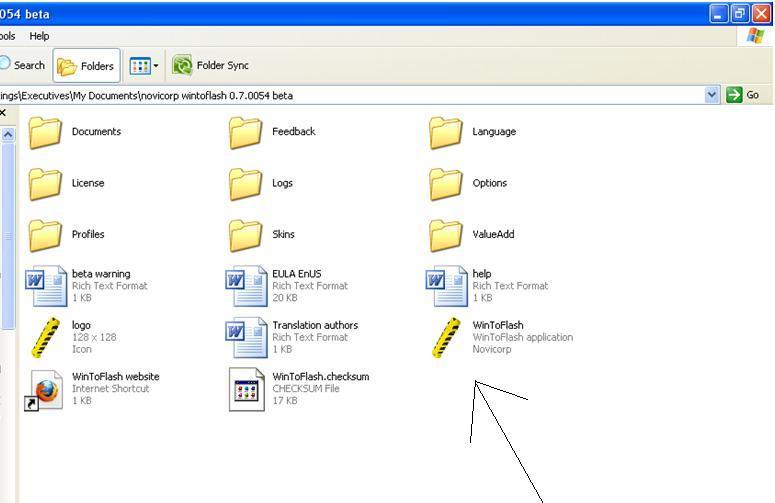
2. Setelah selesai Download, Kemudian klik kanan Extract menggunakan Winrar dan Jalankan Wintoflash.
Wintoflash
3. Saat Pertama kali dijalankan, Ada konfirmasi Persetujuan, (I Accept) kemudian Next- Next sampai Muncul Tampilan Windows Setup Transfer Wizard.
Menjalankan Wintoflash
4. Windows Setup Transfer Wizard, Pilih Tab Advanced Mode, Kemudian untuk Windows 7 Pilih Transfer Windows Vista/2008/7/8 setup to USB drive, Kemudian klik Create. (Untuk Windows XP Pilih Transfer Windows XP/2003 setup to USB drive).
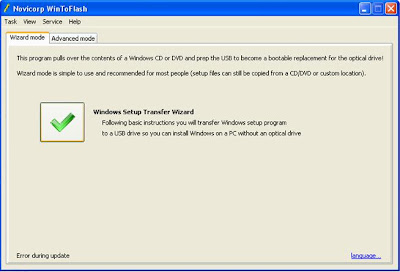
Cara Install Windows 7 Dari Flash Disk Menggunakan Wintoflash
Install Windows 7 Dari Flash Disk Menggunakan Wintoflash
5. Pilih drive Sumber Windows (Biasanya kepingan CD/DVD Windows) dan drive flashdisk yang akan ditransfer.
Cara Install Windows 7 Dari Flash Disk

Cara Install Windows 7 Memakai Flash Disk
Cara Install Windows 7
6. Klik Run, Dan tunggulah beberapa menit sampai proses transfer selesai, biasanya sekitar 5-15 menit, tergantung kecepatan komputernya. Jika telah selesai di exit saja, dan Flash Disk sudah terinstall Windows dan dapat digunakan.
 
7. Masukan Flash Disk Ke Laptop/Netbook/Komputer sebelum dinyalakan.
Install Windows 7 Dari Flash Disk
Cara Install Windows 7 Dari Flash Disk
8. Nyalakan Laptop, kemudian masuk ke Setup Menu dengan menekan F2 (Pada beberapa Laptop lain, mungkin dengan menekan Esc, Del, F1 kadang F10).
Persiapan Install Windows
9. Pilih setting Boot Pertama ke Flash Disk (USB), kemudian Exit dan Save, maka Laptop akan segera Restart.
10. Pada Langkah ini Instalasi Windows otomatis akan berjalan seperti biasa sebagaimana instalasi menggunakan DVD installer.
11. Jika Instalasi Windows telah selesai, Kemudian akan Restart, dan pada saat itu Cabutlah Flash Disk  untuk menghindari pengulangan Setup Windows, Kemudian Windows akan berjalan dengan sendirinya untuk Instalasi Lanjutan (Finalizing Instalation).
12. Setelah Restart, maka Anda akan menemukan bahwa Proses Instalasi Windows telah Sukses. 
 Selamat, Mudah-mudahan berjalan lancar.
 
Support : Segitiga Ilmu | Getaran Ilmu | Bang Tomo
Copyright © 2012. Segitiga Ilmu - All Rights Reserved
Created By Creating Website | Modified SnowClift
powered by Blogger